
Claude와 ChatGPT에 Hibira 추가하기: 커스텀 커넥터 설정 가이드
스크린샷과 함께 단계별로: Hibira MCP 서버를 Claude 또는 ChatGPT에 커스텀 커넥터로 추가하고, 브라우저에서 승인한 뒤, 채팅에서 앱을 만들고 사용량을 확인하고 디버그 콘솔을 지켜보세요.
MCP 서버 URL
https://hibira.io/mcpClaude와 ChatGPT는 커스텀 커넥터를 통해 Hibira MCP 서버를 사용합니다. 서버 URL을 한 번 붙여 넣고 Hibira 페이지에서 연결을 승인하면, 그다음부터는 평소 말투로 요청하면 됩니다. 무료 Hibira 계정이 필요합니다. 스크린샷은 2026년 10월에 각 앱의 번체 중국어 화면에서 찍은 것입니다. 메뉴는 수시로 바뀌므로 화면이 다르면 같은 뜻의 항목을 찾으세요(아래에서는 영어 화면의 이름으로 표기합니다).
Claude
커스텀 커넥터는 Claude 웹과 데스크톱 앱의 모든 플랜에서 쓸 수 있습니다. Free 플랜은 하나까지 추가할 수 있습니다.
- Customize › Connectors를 열고 오른쪽 위의 Add › Add custom connector를 선택합니다.
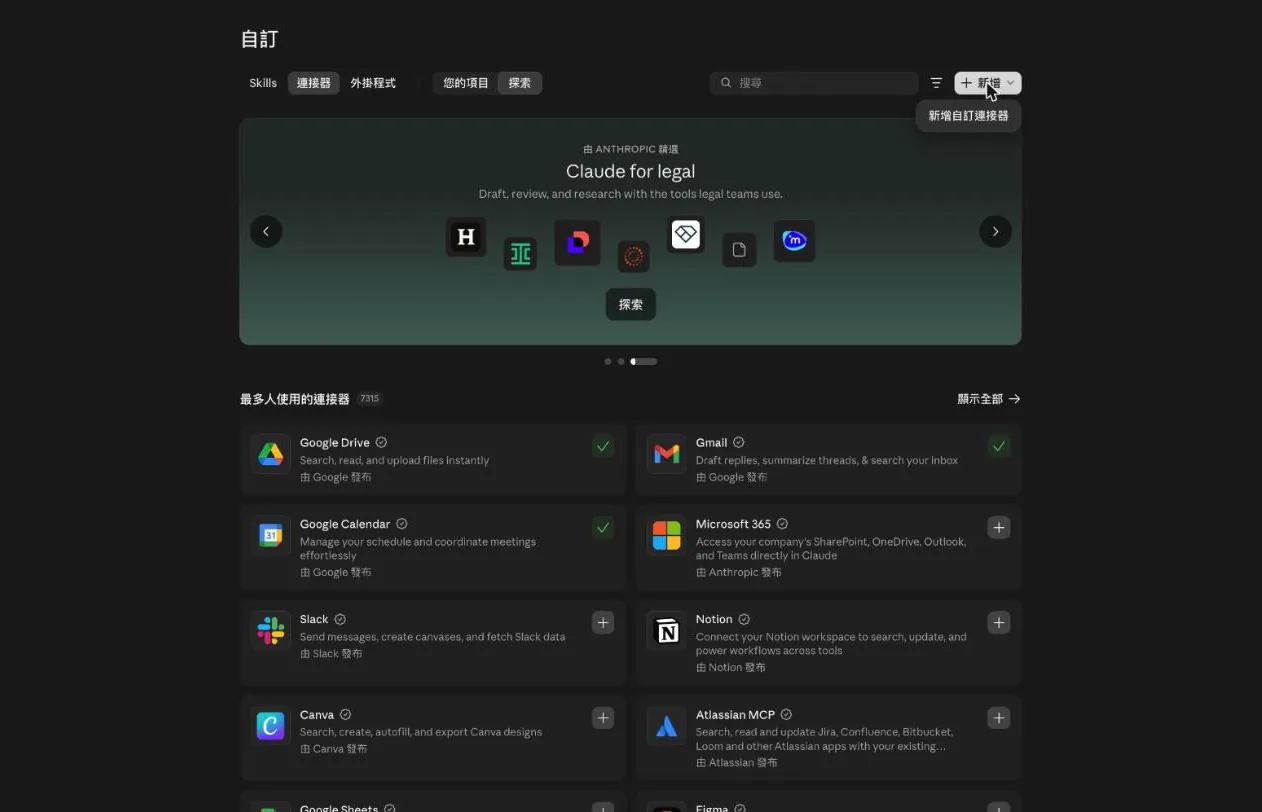
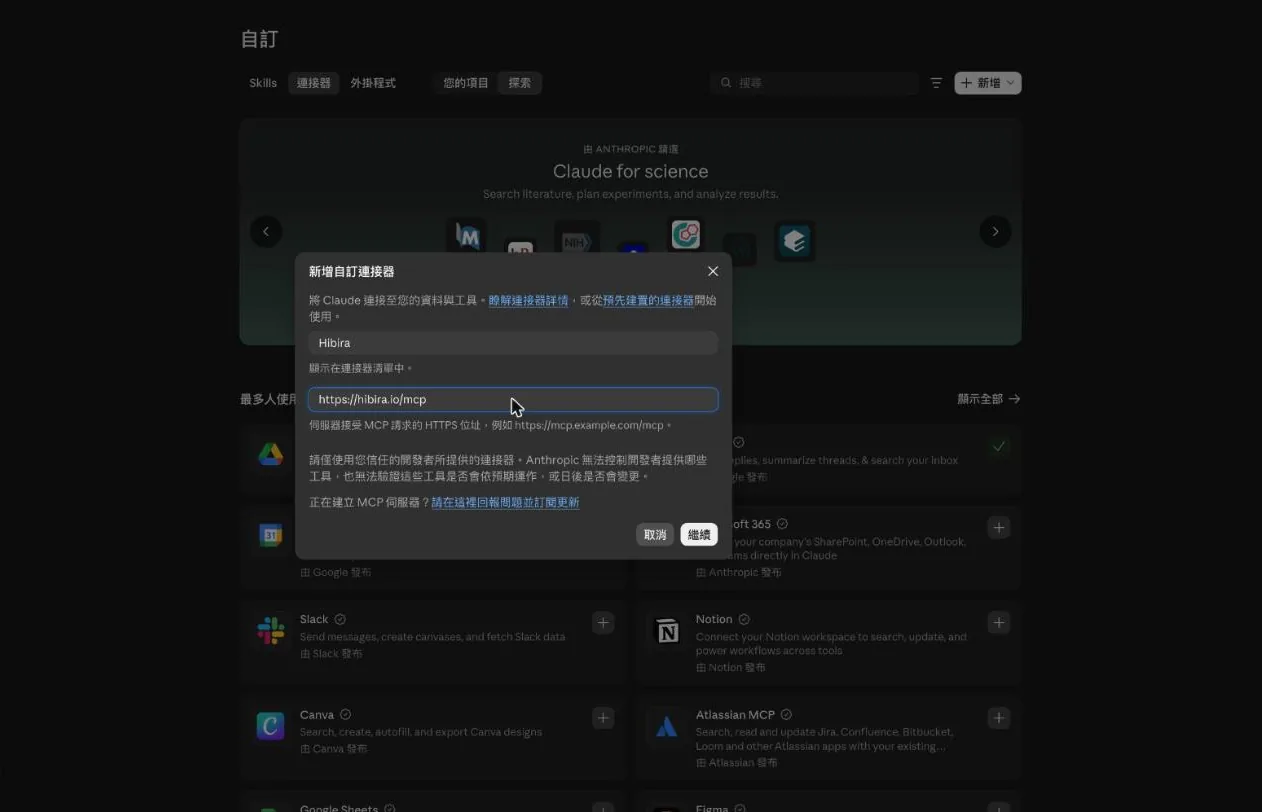
- 이름에 Hibira를 입력하고 위의 MCP 서버 URL
https://hibira.io/mcp를 붙여 넣은 뒤 Continue를 선택합니다.
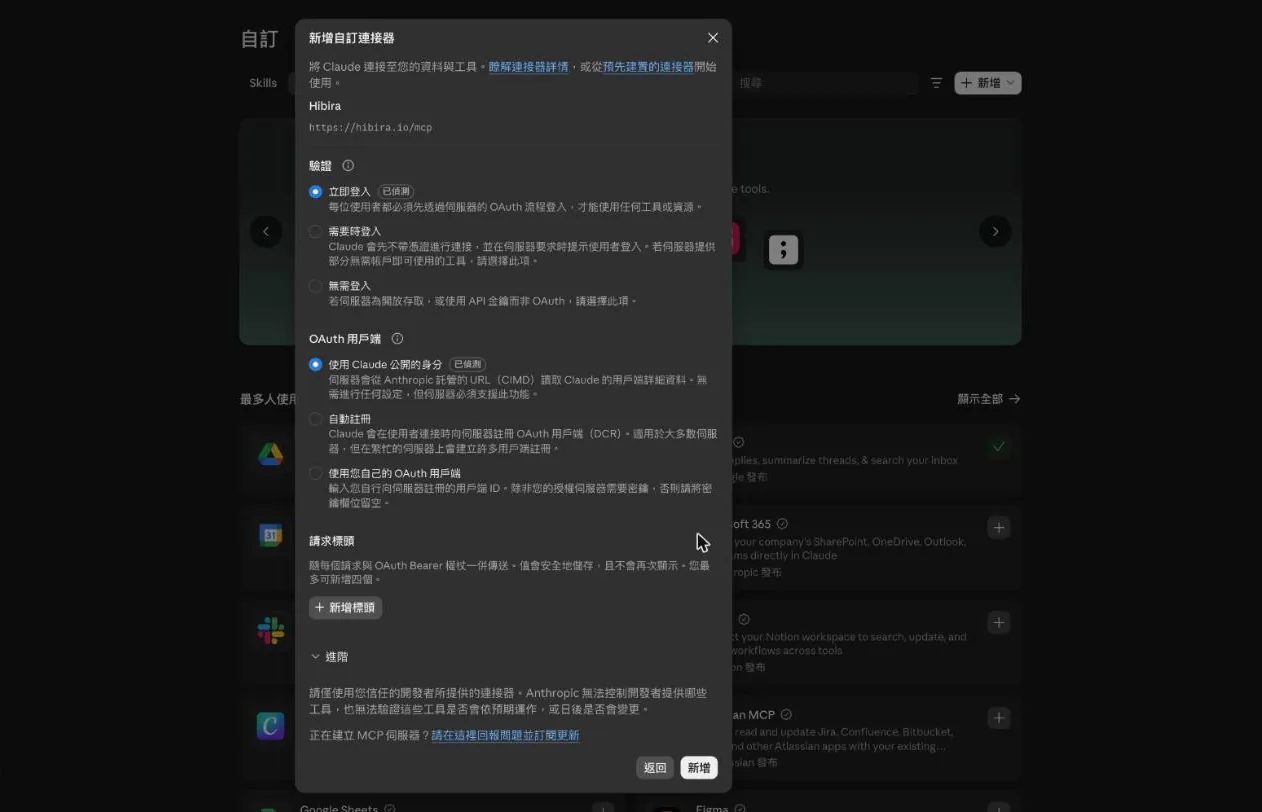
- Claude가 서버를 확인하고 로그인 방식을 보여 줍니다. 감지된 기본값(Sign in now, OAuth 클라이언트는 Claude의 공개 ID)을 그대로 두고 Add를 선택합니다.
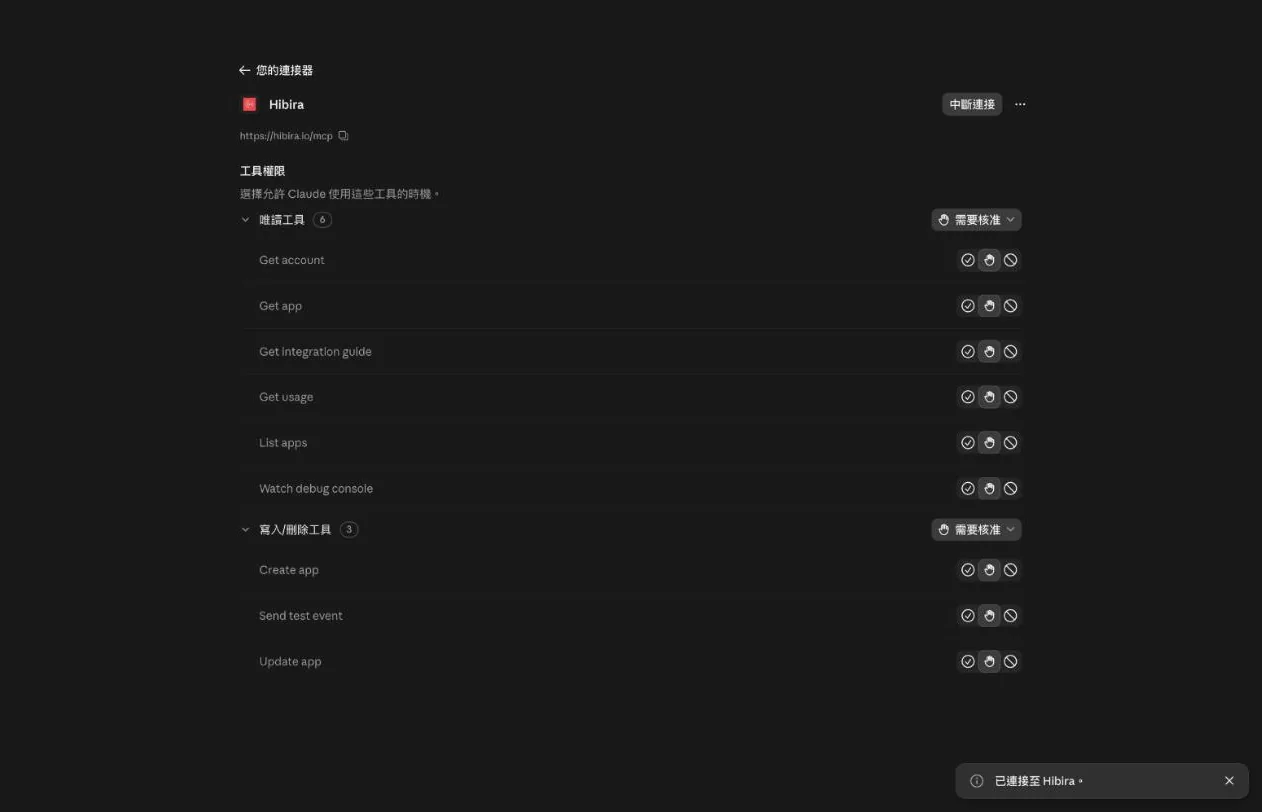
- Connect를 선택합니다. Hibira 페이지가 열리면 로그인하고, Claude에게 변경도 허용할지 정한 뒤 Allow를 선택합니다(이 페이지는 아래 '연결 승인하기'에 있습니다). Claude로 돌아오면 Hibira의 도구가 나열되며, 도구마다 항상 허용, 승인 필요, 사용 안 함을 고를 수 있습니다.
- 채팅에서 + › Connectors를 선택하고 Hibira가 켜져 있는지 확인합니다. 그다음 "내 Hibira 앱과 오늘 사용량을 보여 줘"처럼 요청하면 됩니다.
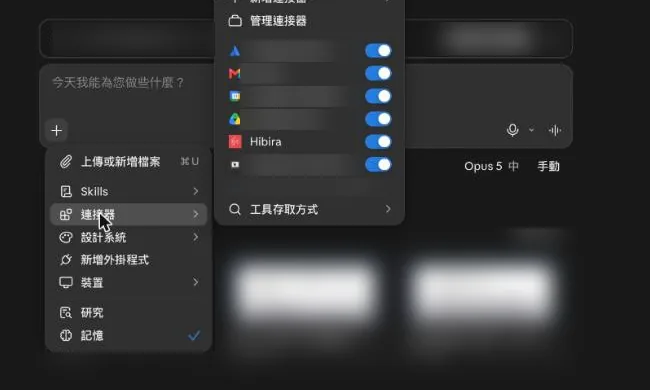
Team 또는 Enterprise 플랜에서는 Owner가 Organization settings › Connectors에서 모두를 위해 추가합니다(Add › Custom › Web, 그리고 같은 URL). 이후 각 멤버가 Customize › Connectors에서 Custom 라벨이 붙은 Hibira를 찾아 Connect를 선택하고 자신의 Hibira 계정으로 로그인합니다.
ChatGPT
ChatGPT는 웹에서 커스텀 MCP 서버를 플러그인으로 추가합니다. 스크린샷은 Plus 계정에서 찍었습니다. Business, Enterprise, Edu 워크스페이스도 지원하지만 관리자가 먼저 허용해야 할 수 있습니다. 항목이 보이지 않는다면 플랜이나 워크스페이스에서 아직 제공하지 않는 것입니다.
- 사이드바에서 Plugins(chatgpt.com/plugins)를 열고 오른쪽 위의 New › Add custom MCP server를 선택합니다.
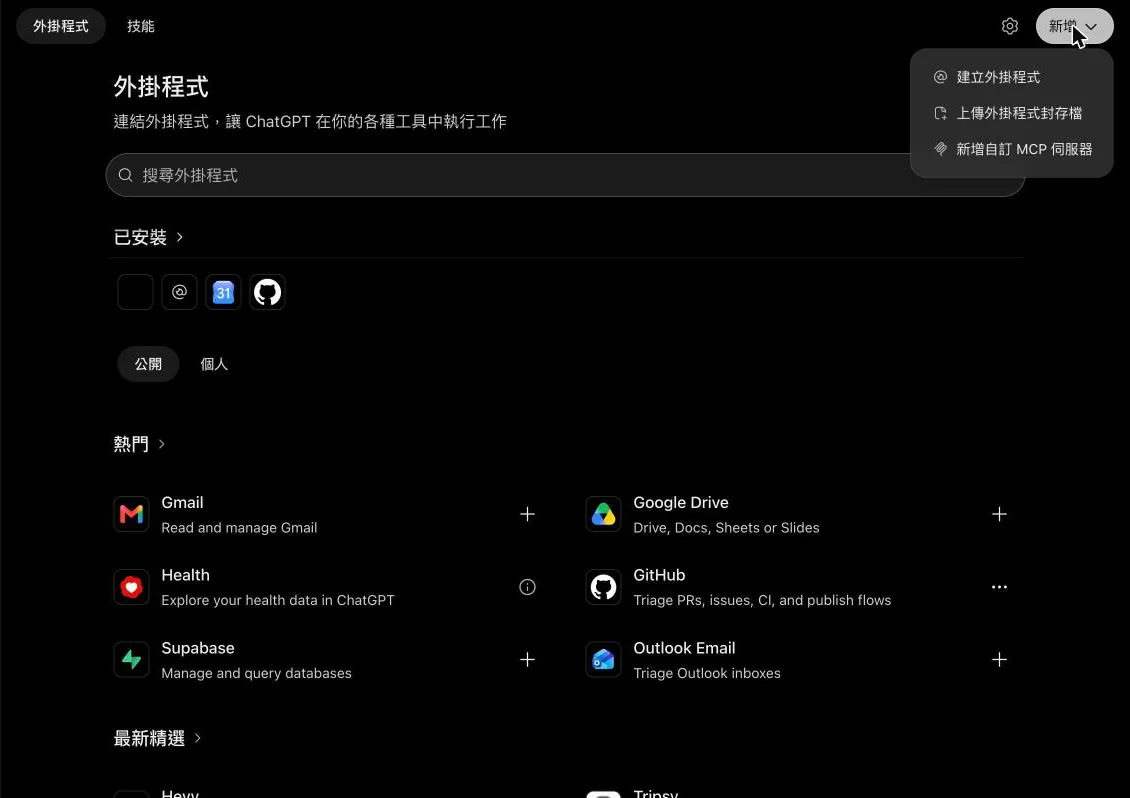
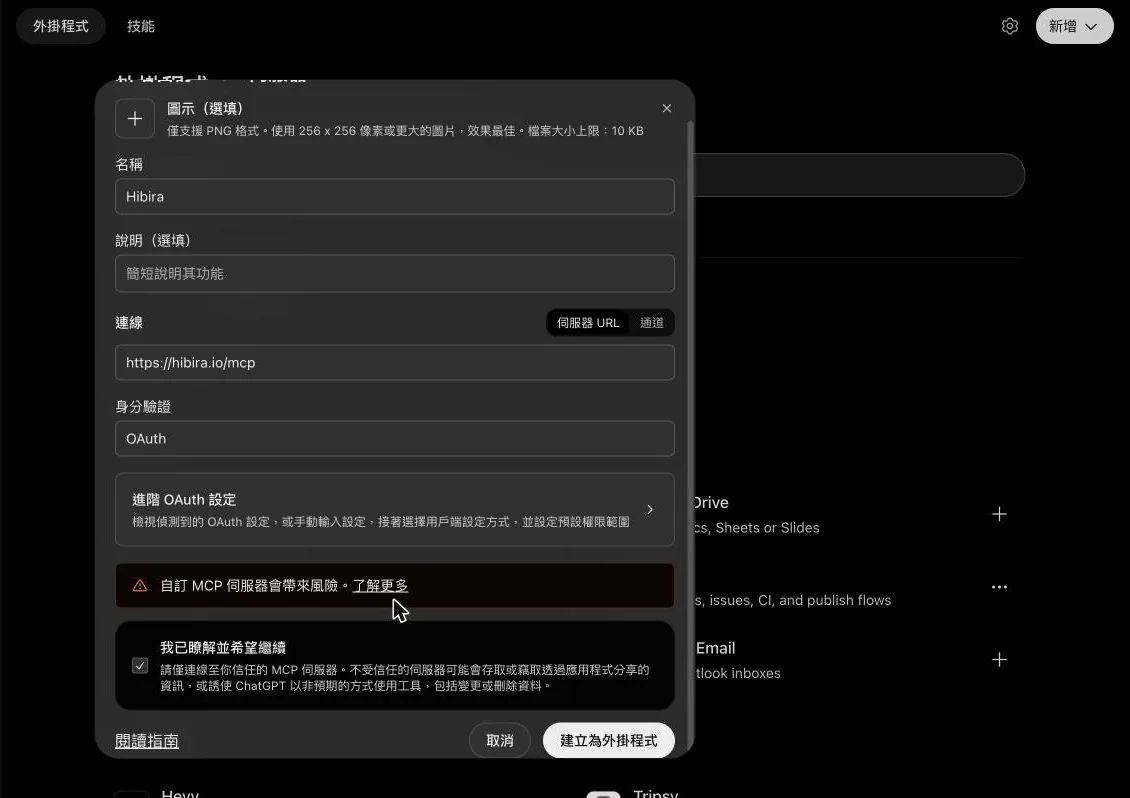
- 이름에 Hibira를 입력하고 Connection의 Server URL에
https://hibira.io/mcp를 붙여 넣습니다. Authentication은 OAuth 그대로 두고 Advanced OAuth settings는 바꾸지 않아도 됩니다. 경고를 읽고 I understand and want to continue에 체크한 뒤 Create as a plugin을 선택합니다.
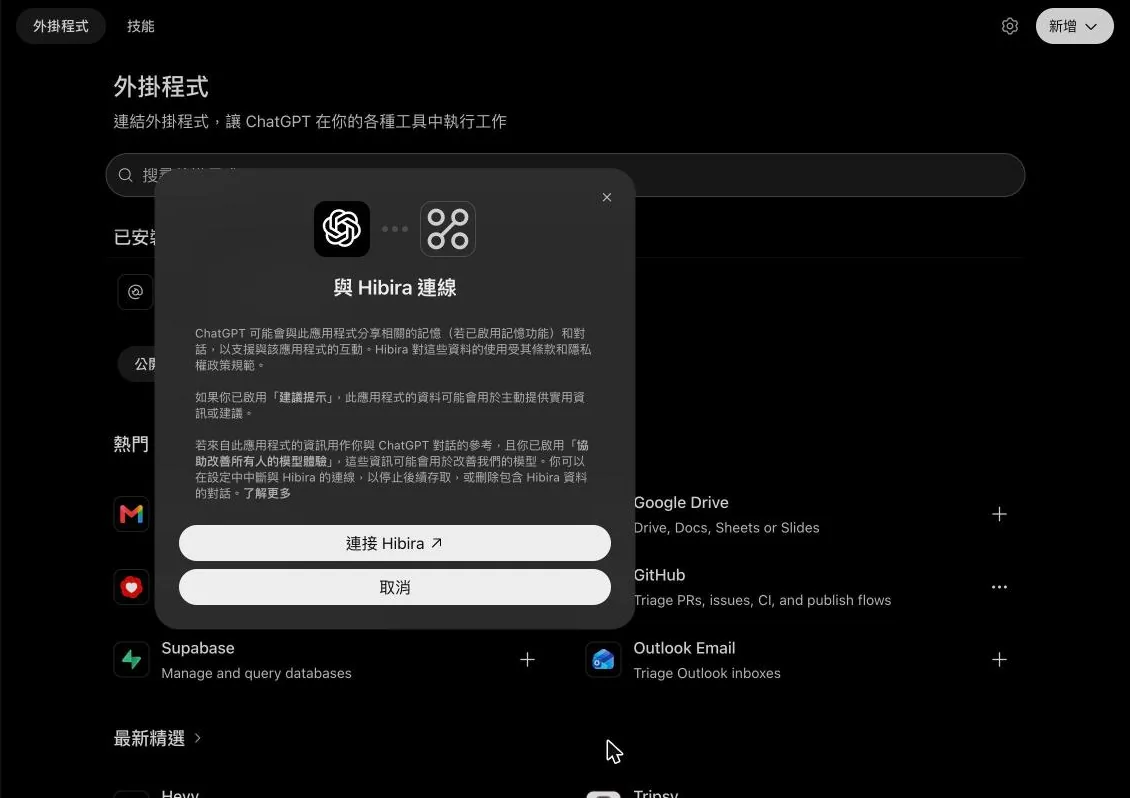
- ChatGPT가 플러그인이 볼 수 있는 정보를 설명합니다. Connect Hibira를 선택하면 Hibira 페이지가 열립니다. 로그인하고, ChatGPT에게 변경도 허용할지 정한 뒤 Allow를 선택합니다. 이 페이지는 아래 '연결 승인하기'에 있습니다.
- 새 채팅에서 @를 입력해 Hibira를 고르고 "@Hibira localhost 연결만 받는 스테이징 앱을 만들어 줘"처럼 요청합니다. 무언가를 바꾸는 도구를 실행하기 전에는 ChatGPT가 확인을 요청합니다.
이전 ChatGPT 계정에는 예전 흐름이 남아 있을 수 있습니다. Settings › Apps & Connectors › Advanced settings에서 Developer mode를 켜고, 같은 페이지에서 Create를 선택해 같은 이름, URL, OAuth를 입력합니다.
연결 승인하기
Claude나 ChatGPT가 처음 연결할 때 이 Hibira 페이지가 열립니다. 아직 로그인하지 않았다면 Hibira 계정으로 로그인합니다. 연결은 언제나 계정, 플랜, 앱, 사용량, 디버그 콘솔을 읽을 수 있습니다. 도구가 변경 권한을 요청하면 변경 허용이 체크되어 있습니다. 앱 생성·변경과 테스트 이벤트 전송까지 맡기려면 그대로 두고, 읽기만 허용하려면 체크를 해제한 뒤 허용을 선택합니다. Claude나 ChatGPT로 돌아가면 커넥터를 쓸 준비가 끝납니다.

앱 시크릿은 커넥터가 앱을 만들 때 한 번만 표시되며, 다시 읽어 오는 도구는 없습니다. 연결된 도구는 모두 계정의 AI 에이전트 페이지에 표시되며 언제든 연결을 끊을 수 있습니다.
문제 해결
- 커넥터를 추가하는 항목이 없습니다. Claude의 Team 또는 Enterprise 플랜에서는 Owner만 추가할 수 있습니다. Free 플랜이라면 다른 커스텀 커넥터를 먼저 제거하세요. ChatGPT의 커스텀 MCP 서버는 플랜과, 워크스페이스라면 관리자 설정에 따라 다릅니다.
- Hibira 페이지에 로그인 요청이 올바르지 않다고 나옵니다. 커넥터를 제거하고 위와 똑같은 URL(
https://hibira.io/mcp, 끝에 슬래시 없음)로 다시 추가한 뒤 다시 연결하세요. - 커넥터는 추가됐는데 도구를 쓰지 않습니다. Claude에서는 그 채팅의 + › Connectors에서 Hibira가 켜져 있는지 확인하세요. ChatGPT에서는 @로 고르거나 요청에서 이름을 말하세요.
- 읽기는 되는데 앱을 만들 수 없습니다. 읽기 권한만으로 연결했습니다. AI 에이전트 페이지에서 연결을 끊고 변경 허용에 체크해 다시 연결하세요.
- Claude Code, Cursor, VS Code를 사용합니다. 이 도구들은 명령이나 설정 파일로 서버를 추가합니다. MCP 서버 페이지를 참고하세요.