
เพิ่ม Hibira ใน Claude และ ChatGPT: วิธีตั้งค่าคอนเน็กเตอร์แบบกำหนดเอง
ทีละขั้นตอนพร้อมภาพหน้าจอ: เพิ่มเซิร์ฟเวอร์ MCP ของ Hibira ใน Claude หรือ ChatGPT เป็นคอนเน็กเตอร์แบบกำหนดเอง อนุมัติในเบราว์เซอร์ แล้วใช้ในแชทเพื่อสร้างแอป ดูการใช้งาน และเฝ้าดูคอนโซลดีบัก
URL ของเซิร์ฟเวอร์ MCP
https://hibira.io/mcpClaude และ ChatGPT ใช้เซิร์ฟเวอร์ MCP ของ Hibira ผ่านคอนเน็กเตอร์แบบกำหนดเอง (custom connector): วาง URL ของเซิร์ฟเวอร์ครั้งเดียว อนุมัติการเชื่อมต่อในหน้าของ Hibira แล้วสั่งงานด้วยภาษาธรรมดาได้เลย คุณต้องมีบัญชี Hibira แบบฟรี ภาพหน้าจอถ่ายเมื่อเดือนตุลาคม 2026 จากหน้าจอภาษาจีนตัวเต็มของแต่ละแอป เมนูอาจเปลี่ยนเป็นระยะ หากหน้าจอของคุณต่างไป ให้มองหารายการที่มีความหมายเดียวกัน (ด้านล่างใช้ชื่อจากหน้าจอภาษาอังกฤษ)
Claude
คอนเน็กเตอร์แบบกำหนดเองใช้ได้ใน Claude บนเว็บและแอปเดสก์ท็อป ทุกแพ็กเกจ แพ็กเกจ Free เพิ่มได้หนึ่งตัว
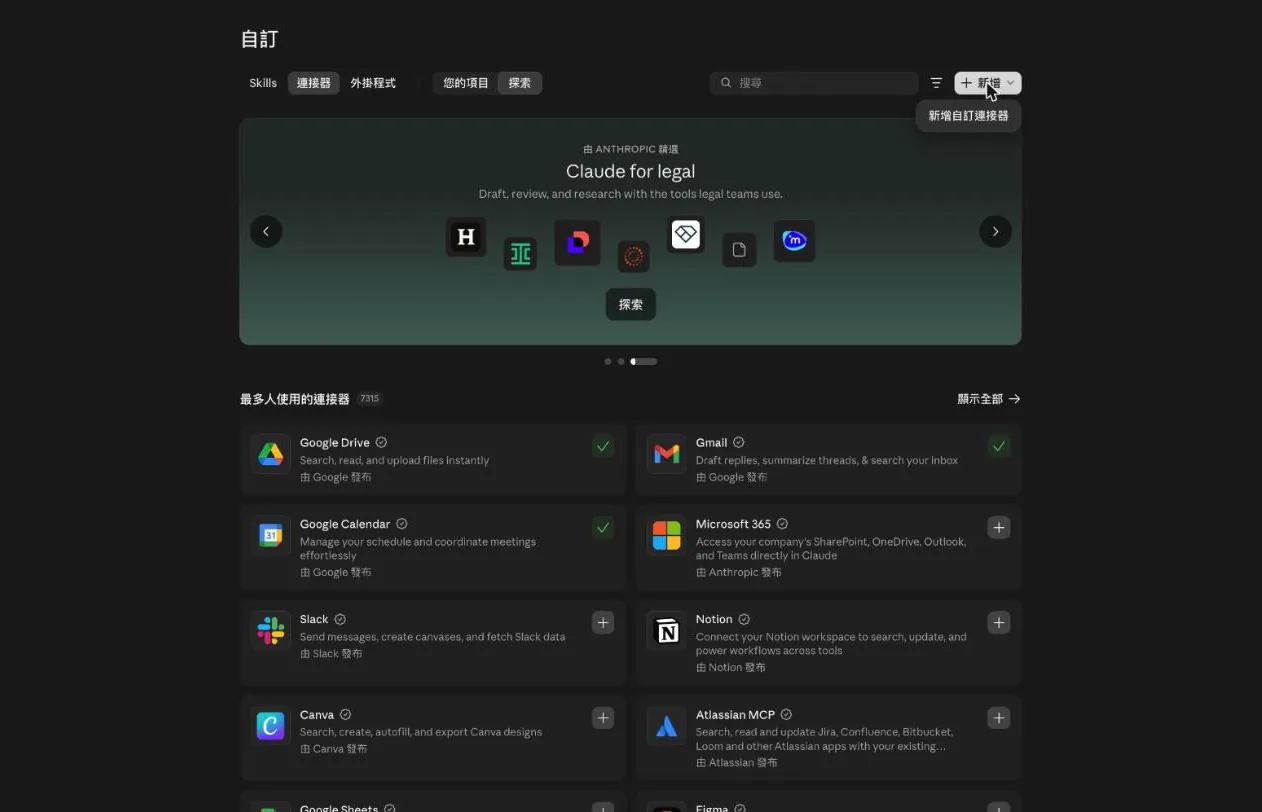
- เปิด Customize › Connectors แล้วเลือก Add › Add custom connector ที่มุมขวาบน
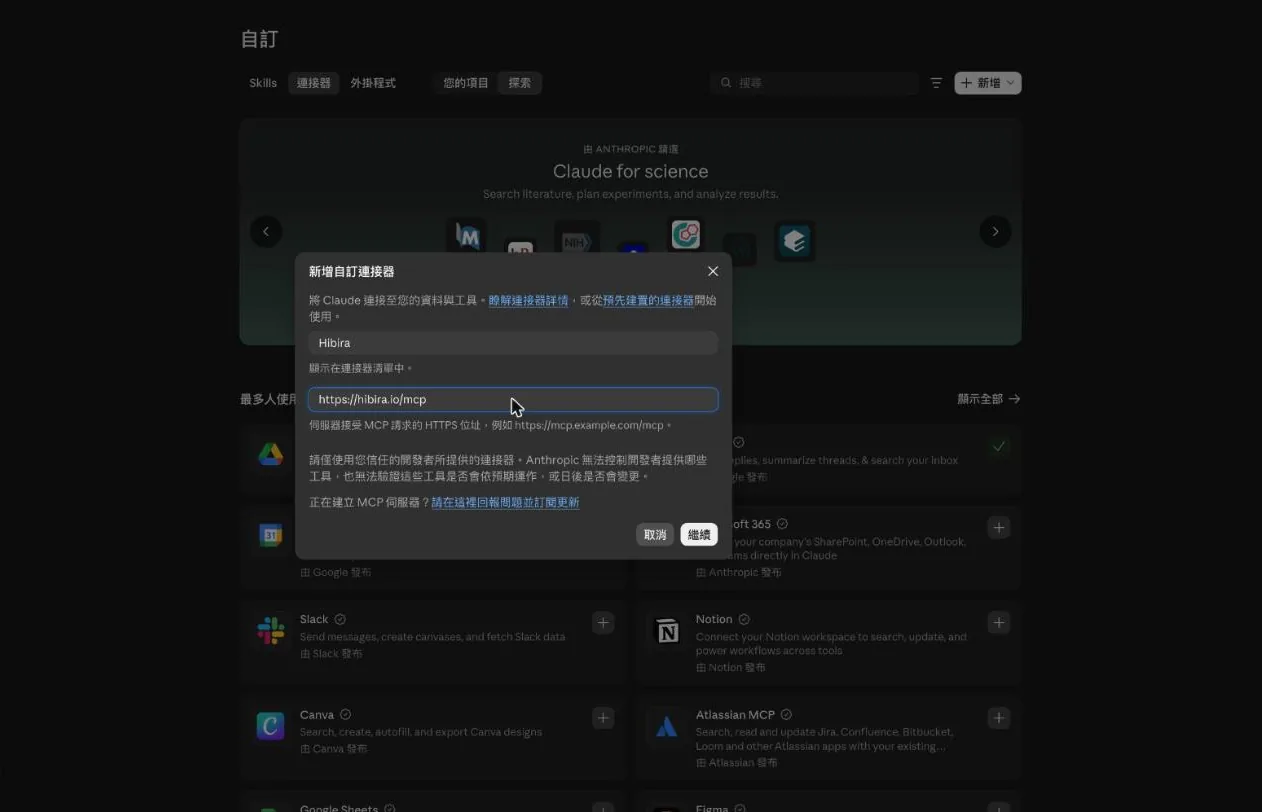
- ใส่ชื่อ Hibira วาง URL ของเซิร์ฟเวอร์ MCP ด้านบน
https://hibira.io/mcpแล้วเลือก Continue
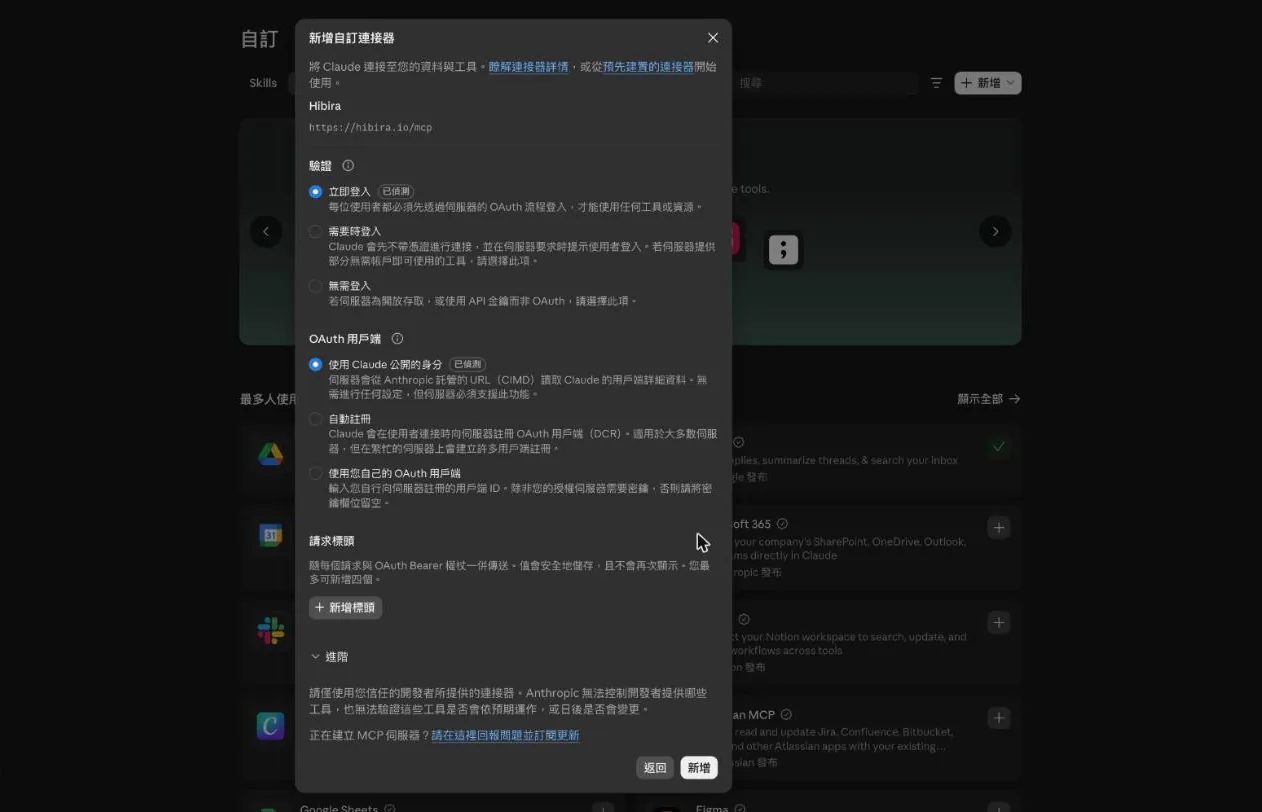
- Claude จะตรวจสอบเซิร์ฟเวอร์และแสดงวิธีลงชื่อเข้าใช้ ให้คงค่าเริ่มต้นที่ตรวจพบไว้ (Sign in now และใช้ตัวตนสาธารณะของ Claude เป็น OAuth client) แล้วเลือก Add
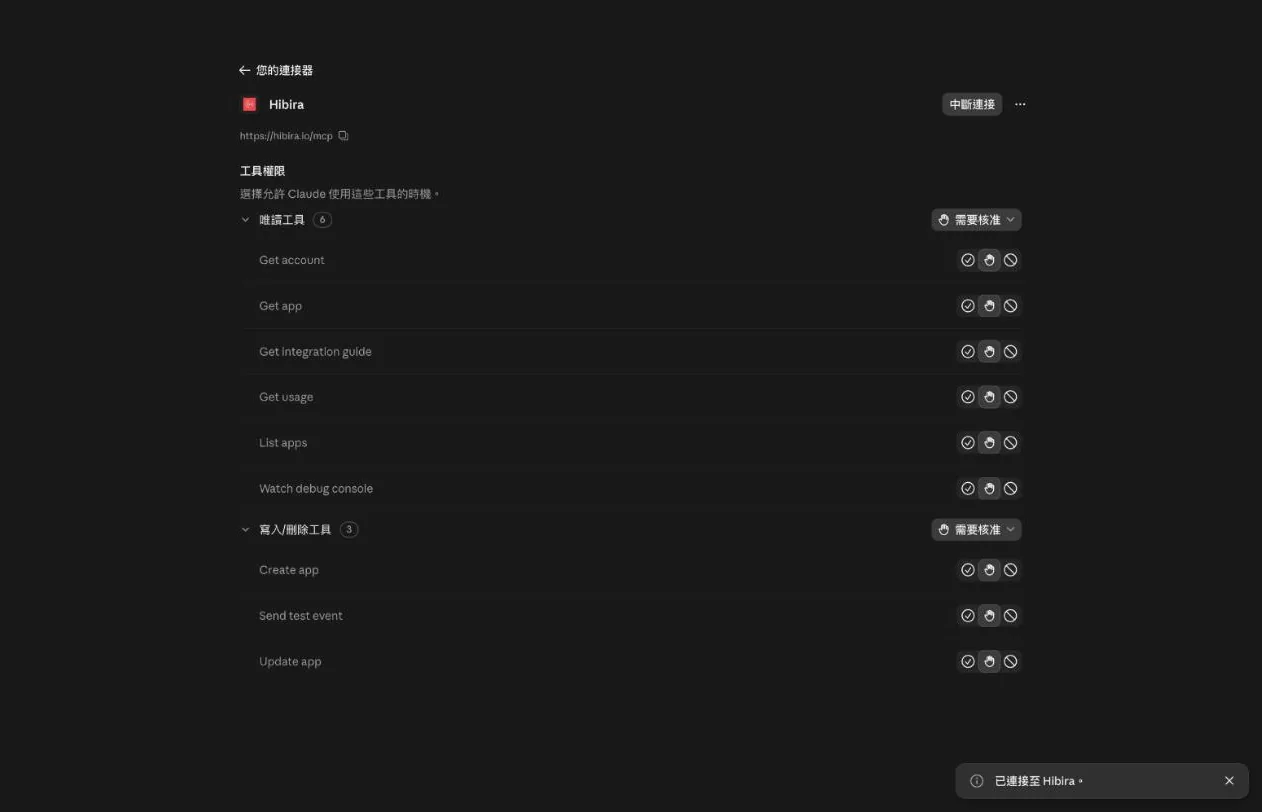
- เลือก Connect หน้าของ Hibira จะเปิดขึ้น ให้ลงชื่อเข้าใช้ ตัดสินใจว่าจะให้ Claude แก้ไขข้อมูลได้ด้วยหรือไม่ แล้วเลือก Allow (ดูภาพหน้านี้ได้ในหัวข้อ "อนุมัติการเชื่อมต่อ" ด้านล่าง) เมื่อกลับมาที่ Claude คอนเน็กเตอร์จะแสดงเครื่องมือของ Hibira และคุณเลือกได้ทีละเครื่องมือว่าจะอนุญาตเสมอ ต้องอนุมัติก่อน หรือไม่ใช้
- ในแชท เลือก + › Connectors และตรวจสอบว่าเปิด Hibira อยู่ จากนั้นถามได้เลย เช่น "แสดงรายการแอป Hibira ของฉันและการใช้งานวันนี้"
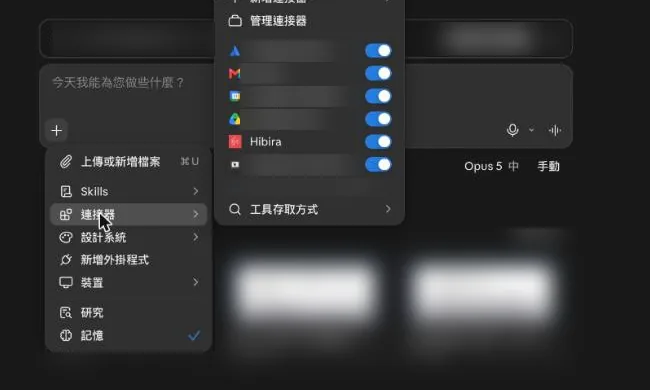
ในแพ็กเกจ Team หรือ Enterprise ผู้ที่เป็น Owner จะเพิ่มคอนเน็กเตอร์ให้ทุกคนใน Organization settings › Connectors (Add › Custom › Web แล้วใส่ URL เดียวกัน) จากนั้นสมาชิกแต่ละคนจะพบ Hibira ที่มีป้าย Custom ใน Customize › Connectors และเลือก Connect เพื่อลงชื่อเข้าใช้ด้วยบัญชี Hibira ของตนเอง
ChatGPT
ChatGPT เพิ่มเซิร์ฟเวอร์ MCP แบบกำหนดเองบนเว็บในรูปแบบปลั๊กอิน ภาพหน้าจอมาจากบัญชี Plus เวิร์กสเปซ Business, Enterprise และ Edu ก็รองรับเช่นกัน แต่ผู้ดูแลอาจต้องอนุญาตก่อน หากไม่เห็นตัวเลือกนี้ แสดงว่าแพ็กเกจหรือเวิร์กสเปซของคุณยังไม่มีให้ใช้
- เปิด Plugins ในแถบด้านข้าง (chatgpt.com/plugins) แล้วเลือก New › Add custom MCP server ที่มุมขวาบน
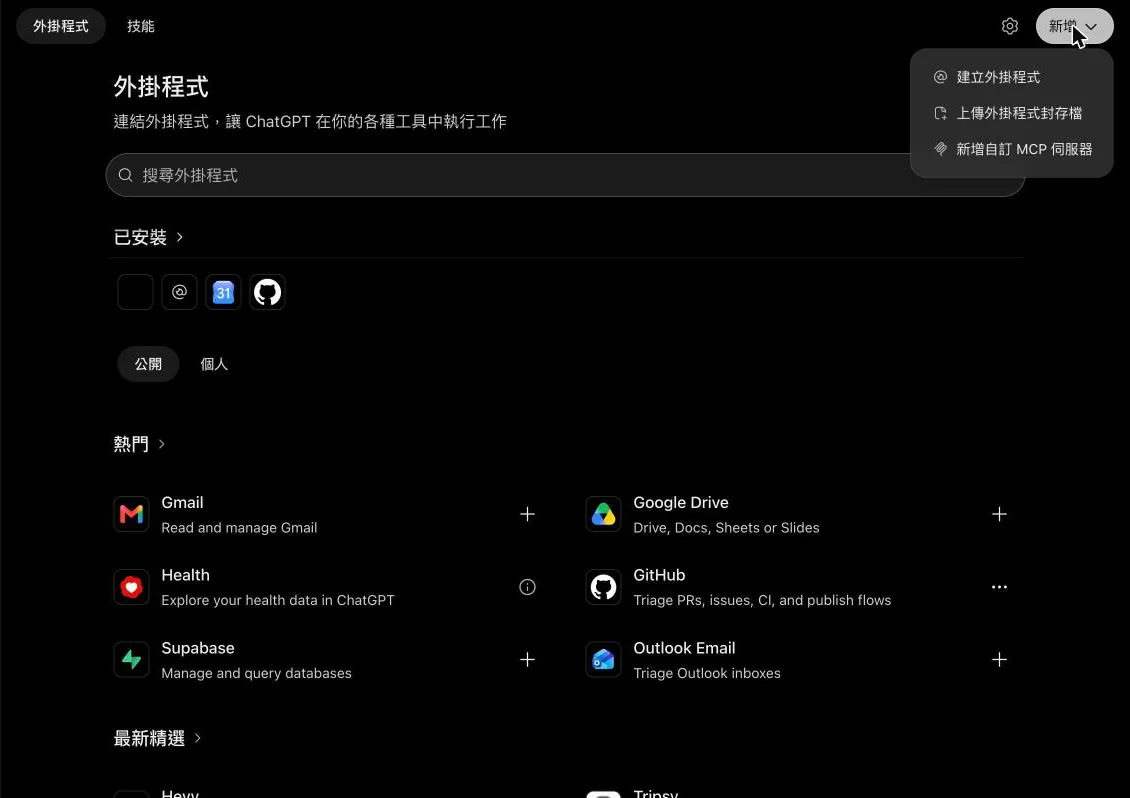
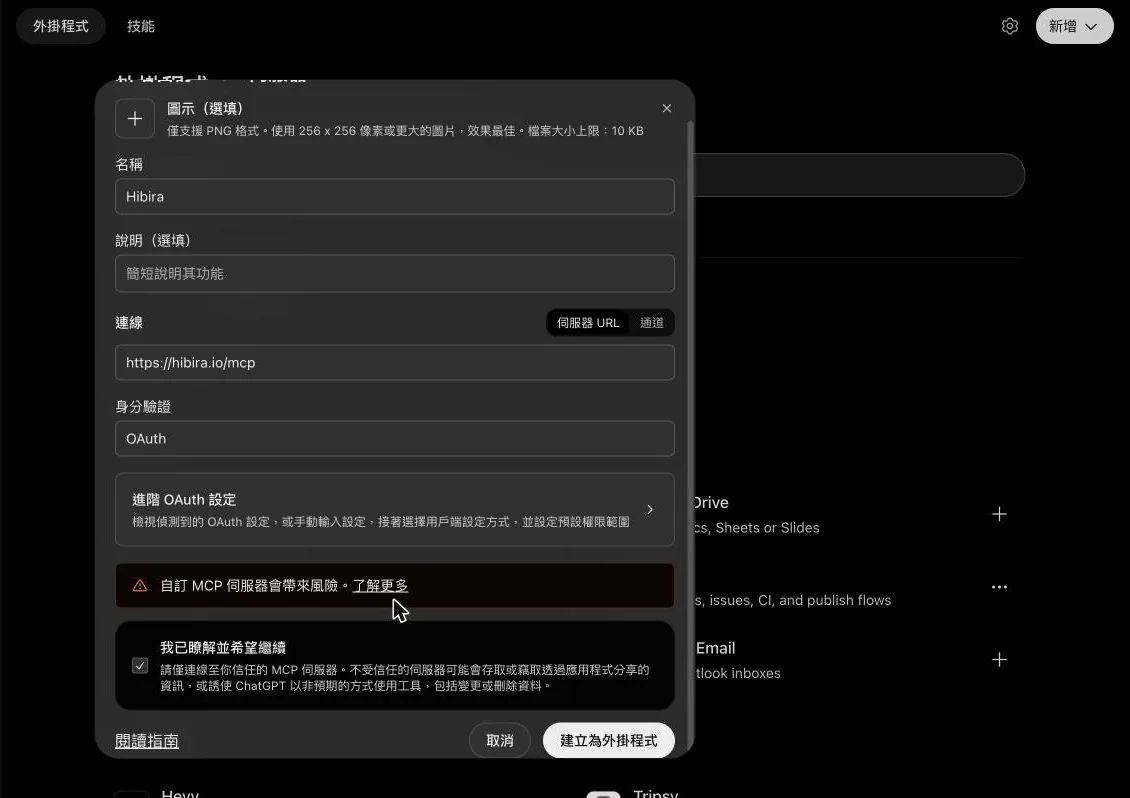
- ใส่ชื่อ Hibira และวาง
https://hibira.io/mcpในช่อง Server URL ใต้ Connection คง OAuth ไว้สำหรับ Authentication และไม่ต้องแก้ Advanced OAuth settings อ่านคำเตือน ติ๊ก I understand and want to continue แล้วเลือก Create as a plugin
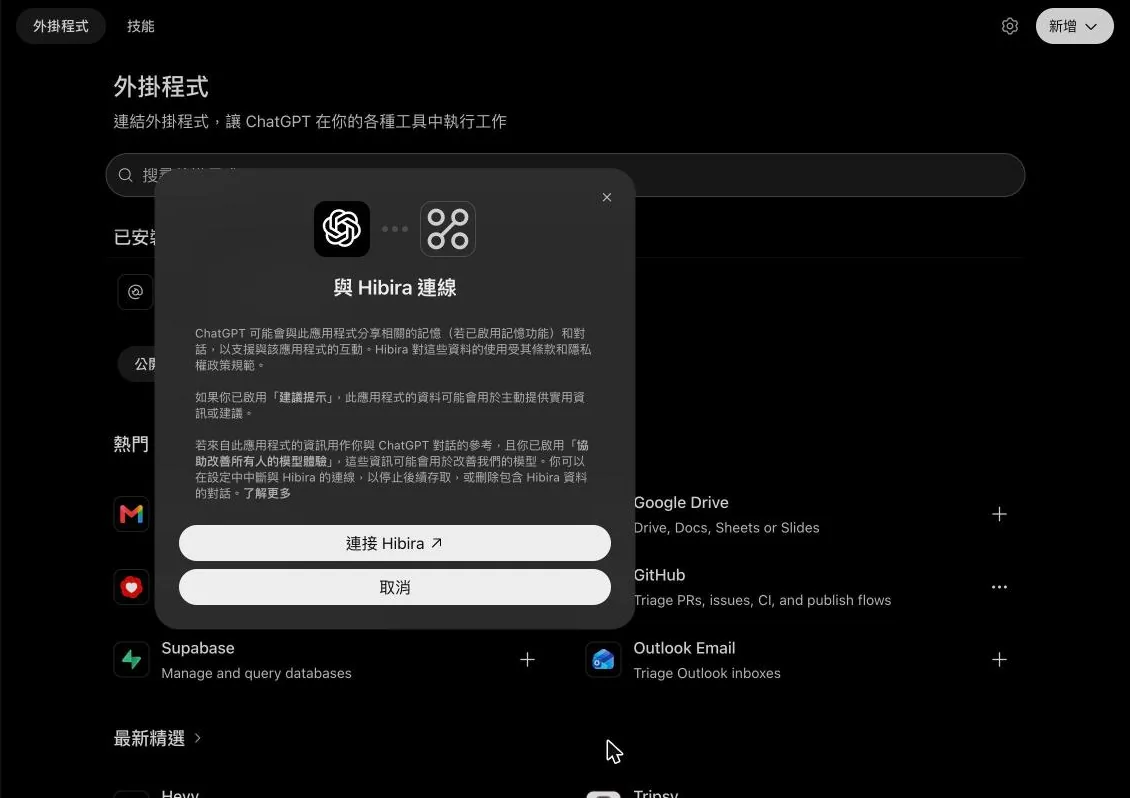
- ChatGPT จะอธิบายว่าปลั๊กอินเห็นข้อมูลอะไรบ้าง เลือก Connect Hibira หน้าของ Hibira จะเปิดขึ้น ให้ลงชื่อเข้าใช้ ตัดสินใจว่าจะให้ ChatGPT แก้ไขข้อมูลได้ด้วยหรือไม่ แล้วเลือก Allow ดูภาพหน้านี้ได้ในหัวข้อ "อนุมัติการเชื่อมต่อ" ด้านล่าง
- ในแชทใหม่ พิมพ์ @ เลือก Hibira แล้วสั่งงาน เช่น "@Hibira สร้างแอป staging ที่รับการเชื่อมต่อจาก localhost เท่านั้น" ChatGPT จะขอให้คุณยืนยันก่อนเรียกใช้เครื่องมือที่เปลี่ยนแปลงข้อมูล
บัญชี ChatGPT รุ่นเก่าอาจยังแสดงขั้นตอนแบบเดิม: เปิด Developer mode ใน Settings › Apps & Connectors › Advanced settings แล้วเลือก Create ในหน้าเดียวกัน และกรอกชื่อ URL และ OAuth แบบเดียวกัน
อนุมัติการเชื่อมต่อ
ครั้งแรกที่ Claude หรือ ChatGPT เชื่อมต่อ จะเปิดหน้าของ Hibira นี้ ลงชื่อเข้าใช้ด้วยบัญชี Hibira หากยังไม่ได้ลงชื่อเข้าใช้ การเชื่อมต่ออ่านบัญชี แพ็กเกจ แอป การใช้งาน และคอนโซลดีบักของคุณได้เสมอ เมื่อเครื่องมือขอสิทธิ์แก้ไข ช่อง อนุญาตการเปลี่ยนแปลง จะถูกติ๊กไว้ ปล่อยไว้หากต้องการให้สร้างและแก้ไขแอปและส่งอีเวนต์ทดสอบได้ หรือเอาติ๊กออกเพื่อให้สิทธิ์อ่านอย่างเดียว แล้วเลือก อนุญาต คุณจะกลับไปที่ Claude หรือ ChatGPT และคอนเน็กเตอร์ก็พร้อมใช้งาน

ซีเคร็ตของแอปจะแสดงเพียงครั้งเดียวตอนที่คอนเน็กเตอร์สร้างแอป และไม่มีเครื่องมือใดอ่านกลับได้ เครื่องมือที่เชื่อมต่อทั้งหมดแสดงอยู่ในหน้า เอเจนต์ AI ของบัญชี ซึ่งคุณยกเลิกการเชื่อมต่อได้ทุกเมื่อ
การแก้ปัญหา
- ไม่มีตัวเลือกเพิ่มคอนเน็กเตอร์ ใน Claude แพ็กเกจ Team หรือ Enterprise มีเพียง Owner ที่เพิ่มได้ ส่วนแพ็กเกจ Free ให้ลบคอนเน็กเตอร์แบบกำหนดเองตัวอื่นก่อน ใน ChatGPT เซิร์ฟเวอร์ MCP แบบกำหนดเองขึ้นกับแพ็กเกจ และในเวิร์กสเปซขึ้นกับผู้ดูแล
- หน้าของ Hibira แจ้งว่าคำขอลงชื่อเข้าใช้ไม่ถูกต้อง ลบคอนเน็กเตอร์ แล้วเพิ่มใหม่ด้วย URL ตรงตามด้านบนทุกตัวอักษร (
https://hibira.io/mcpไม่มีเครื่องหมายทับปิดท้าย) และเชื่อมต่ออีกครั้ง - เพิ่มคอนเน็กเตอร์แล้วแต่ไม่มีการใช้เครื่องมือ ใน Claude ตรวจสอบว่าเปิด Hibira ใน + › Connectors ของแชทนั้น ใน ChatGPT ให้เลือกด้วย @ หรือระบุชื่อในคำขอ
- อ่านได้แต่สร้างแอปไม่ได้ คุณเชื่อมต่อด้วยสิทธิ์อ่านอย่างเดียว ยกเลิกการเชื่อมต่อในหน้าเอเจนต์ AI แล้วเชื่อมต่อใหม่โดยติ๊ก อนุญาตการเปลี่ยนแปลง
- คุณใช้ Claude Code, Cursor หรือ VS Code เครื่องมือเหล่านี้เพิ่มเซิร์ฟเวอร์ด้วยคำสั่งหรือไฟล์ตั้งค่าแทน ดูที่หน้าเซิร์ฟเวอร์ MCP