
在 Claude 與 ChatGPT 加入 Hibira:自訂連接器設定教學
附截圖的逐步教學:把 Hibira MCP 伺服器以自訂連接器加入 Claude 或 ChatGPT,在瀏覽器中核准,然後在對話中建立 App、查看用量並監看除錯主控台。
MCP 伺服器網址
https://hibira.io/mcpClaude 與 ChatGPT 透過「自訂連接器」使用 Hibira MCP 伺服器:貼上一次伺服器網址,在 Hibira 頁面上核准連線,之後就能用一般的語句提出需求。你需要一個免費的 Hibira 帳號。以下截圖取自 2026 年 10 月兩者的繁體中文網頁版;選單會不時調整,若畫面不同,請找相同字樣的項目。
Claude
Claude 網頁版與桌面 App 的所有方案都能使用自訂連接器,Free 方案可加入一個。
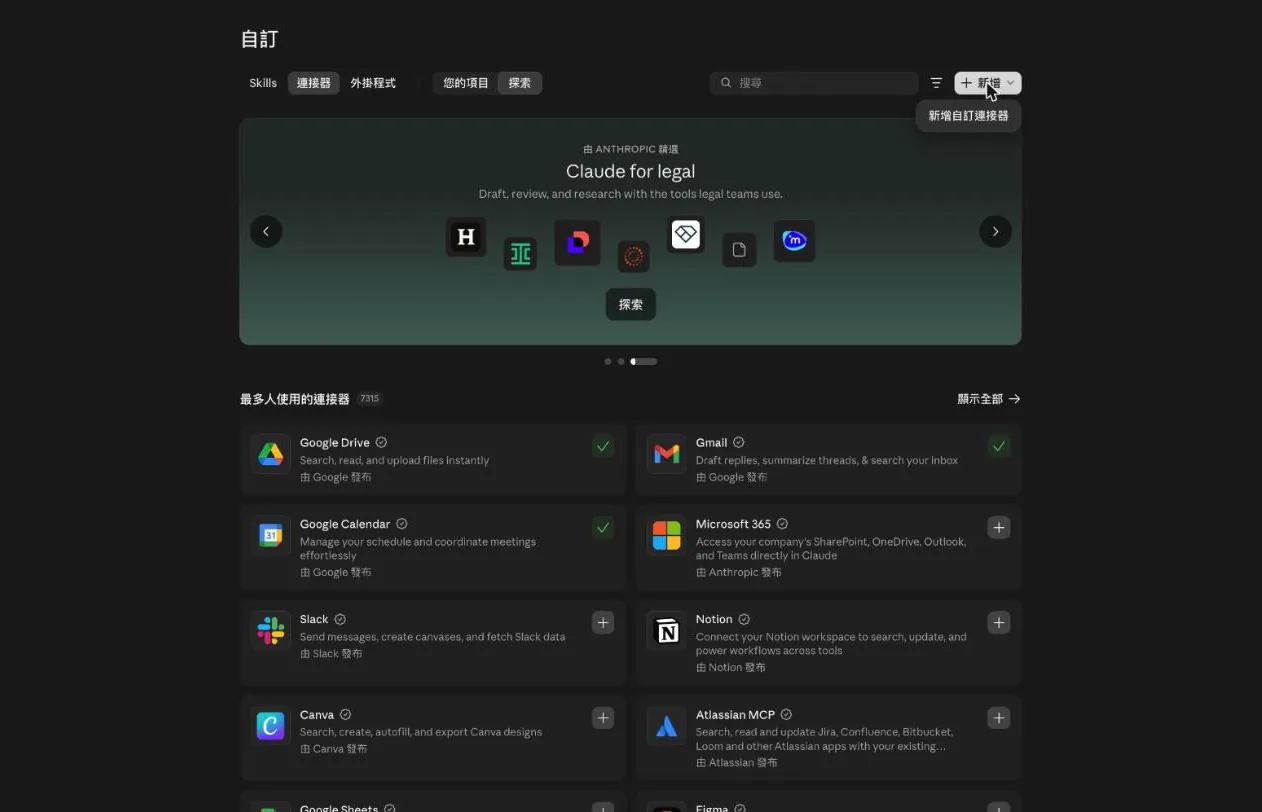
- 開啟 自訂 › 連接器,再選擇右上角的 新增 › 新增自訂連接器。
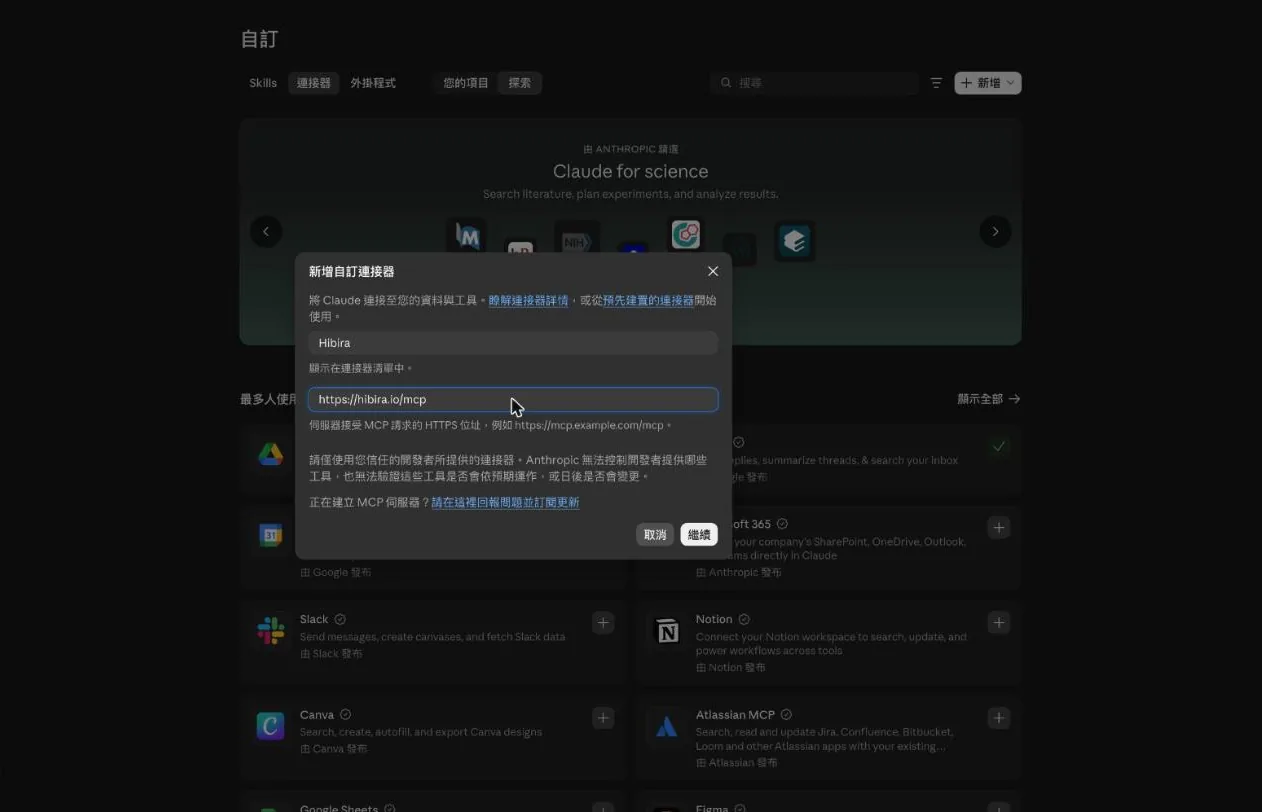
- 名稱輸入 Hibira,貼上上方的 MCP 伺服器網址
https://hibira.io/mcp,選擇 繼續。
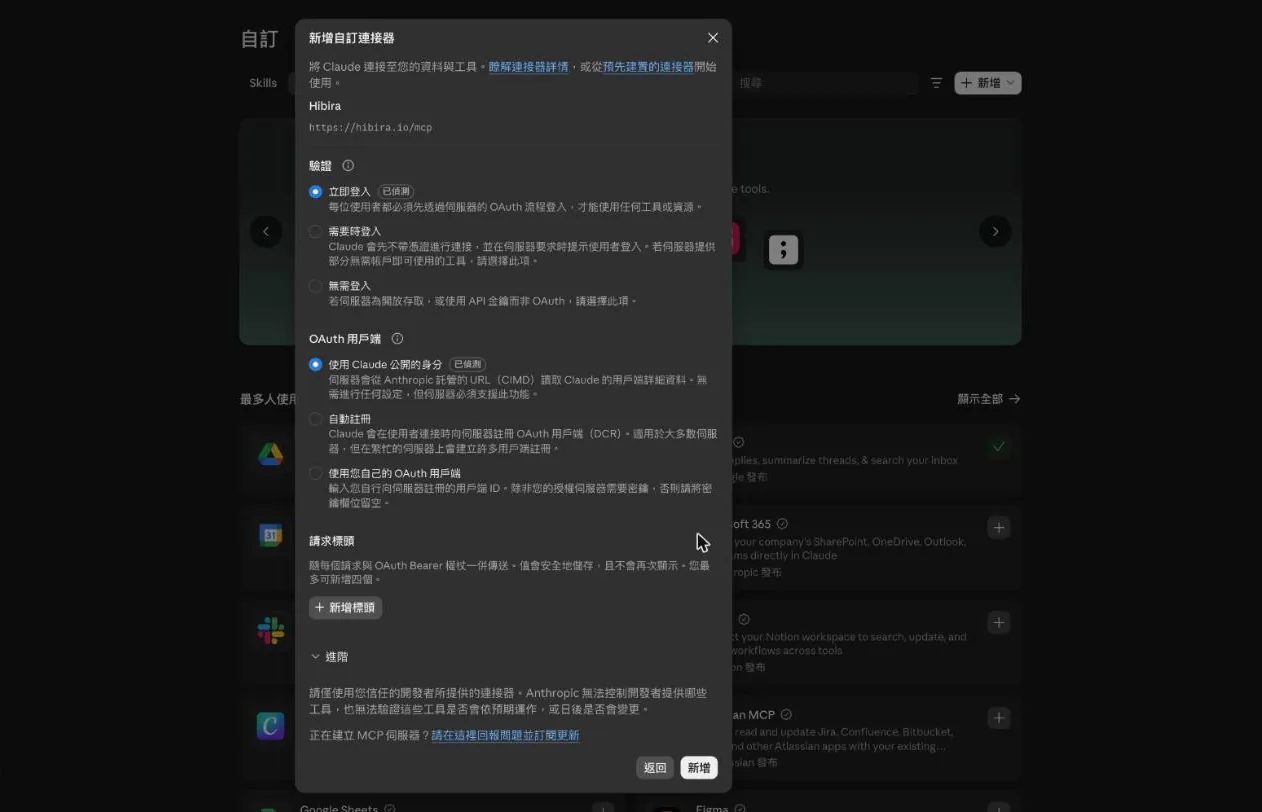
- Claude 會檢查伺服器並顯示登入方式。維持偵測到的預設值(立即登入,OAuth 用戶端為 使用 Claude 公開的身分),選擇 新增。
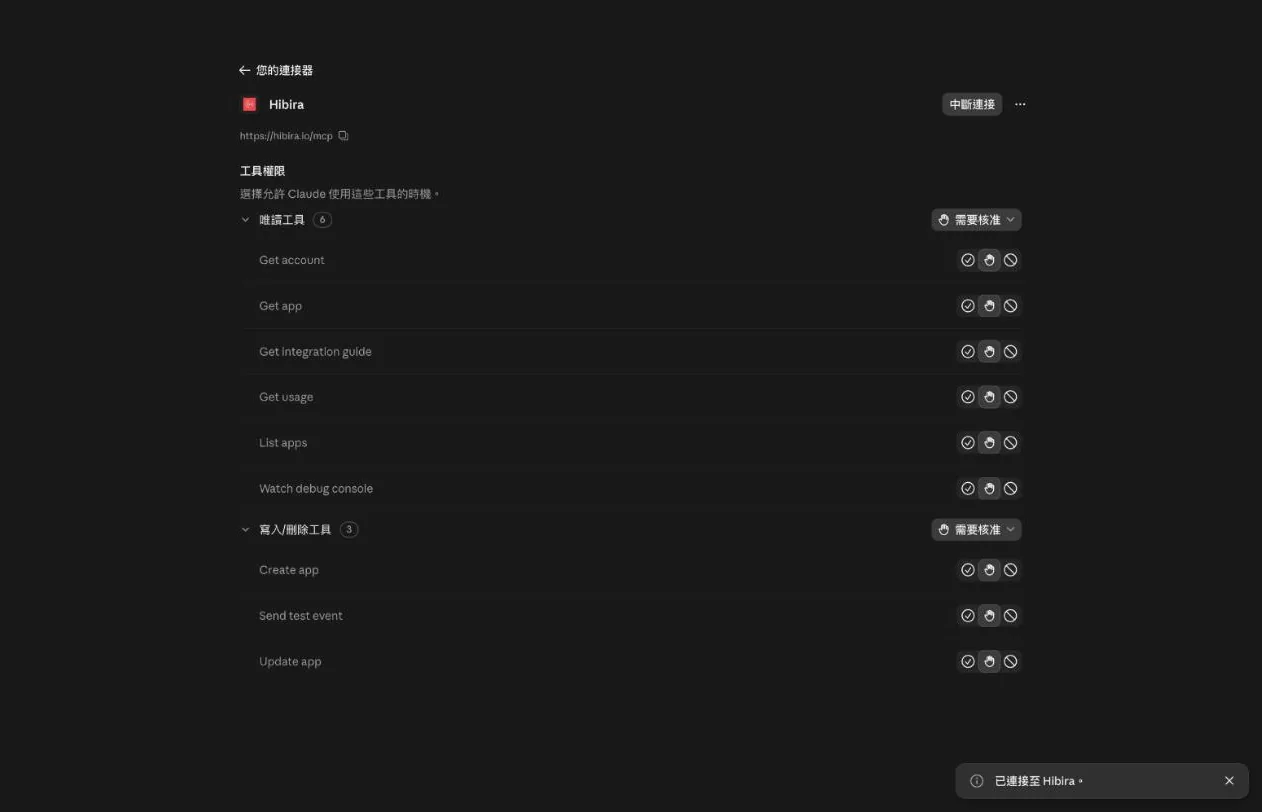
- 選擇 連接。瀏覽器會開啟 Hibira 頁面:登入、決定是否也允許 Claude 進行變更,然後選擇 允許(下方「核准連線」一節有這個頁面的截圖)。回到 Claude 後,連接器會列出 Hibira 的工具,你可以為每個工具選擇一律允許、需要核准或停用。
- 在對話中選擇 + › 連接器,確認 Hibira 已開啟。接著就能提問,例如「列出我的 Hibira App 和今天的用量」。
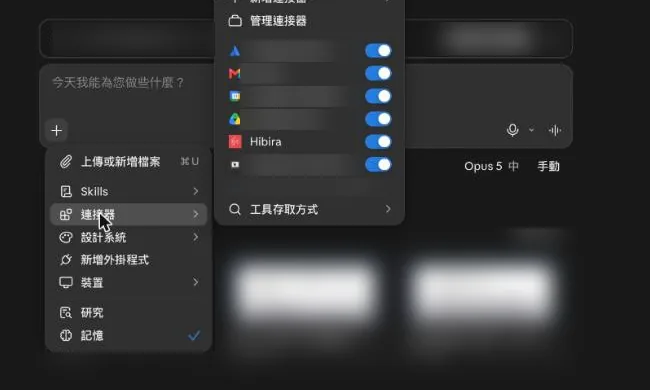
Team 或 Enterprise 方案由 Owner 在 組織設定 › 連接器 為所有人加入(新增 › 自訂 › Web,再填入相同網址)。之後每位成員在 自訂 › 連接器 找到標示 自訂 的 Hibira,選擇 連接,用自己的 Hibira 帳號登入。
ChatGPT
ChatGPT 在網頁版以外掛程式的形式加入自訂 MCP 伺服器。截圖來自 Plus 帳號;Business、Enterprise 與 Edu 工作區也支援,但可能需要管理員先允許。如果找不到這個選項,代表你的方案或工作區目前尚未提供。
- 在側邊欄開啟 外掛程式(chatgpt.com/plugins),再選擇右上角的 新增 › 新增自訂 MCP 伺服器。
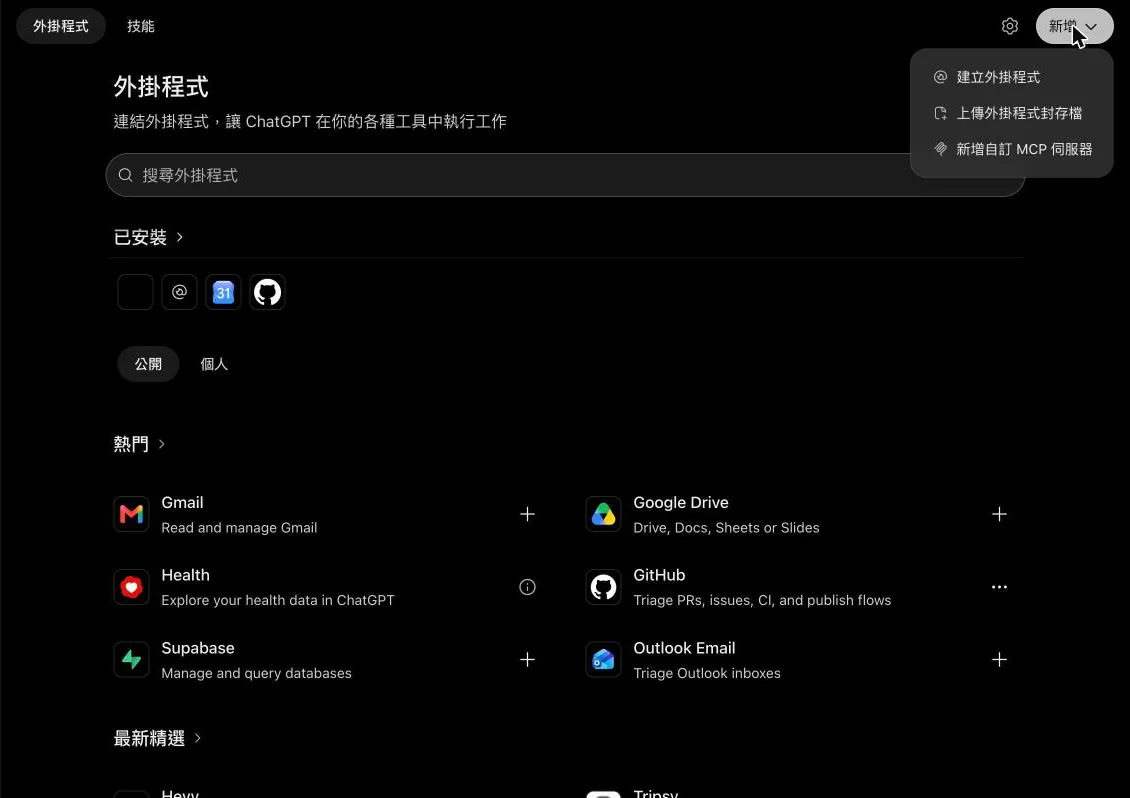
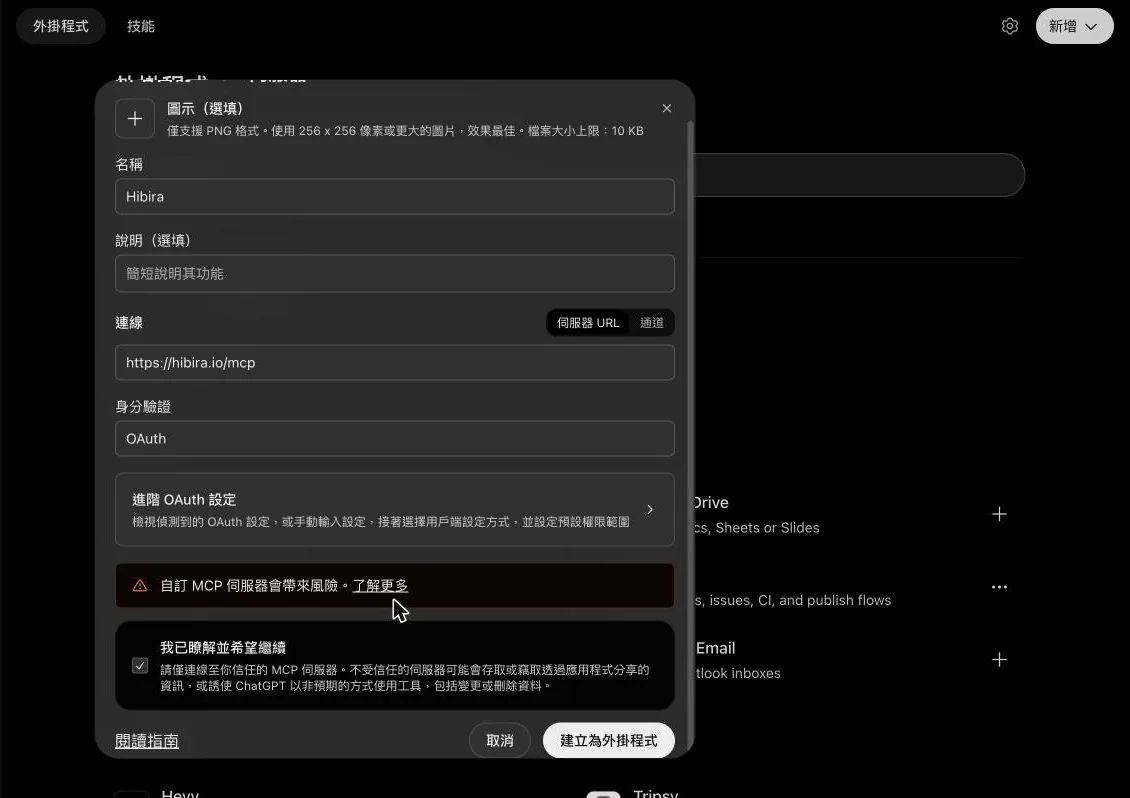
- 名稱輸入 Hibira,在 連線 的 伺服器 URL 貼上
https://hibira.io/mcp。身分驗證 維持 OAuth,進階 OAuth 設定 不需更動。閱讀警告後勾選 我已瞭解並希望繼續,選擇 建立為外掛程式。
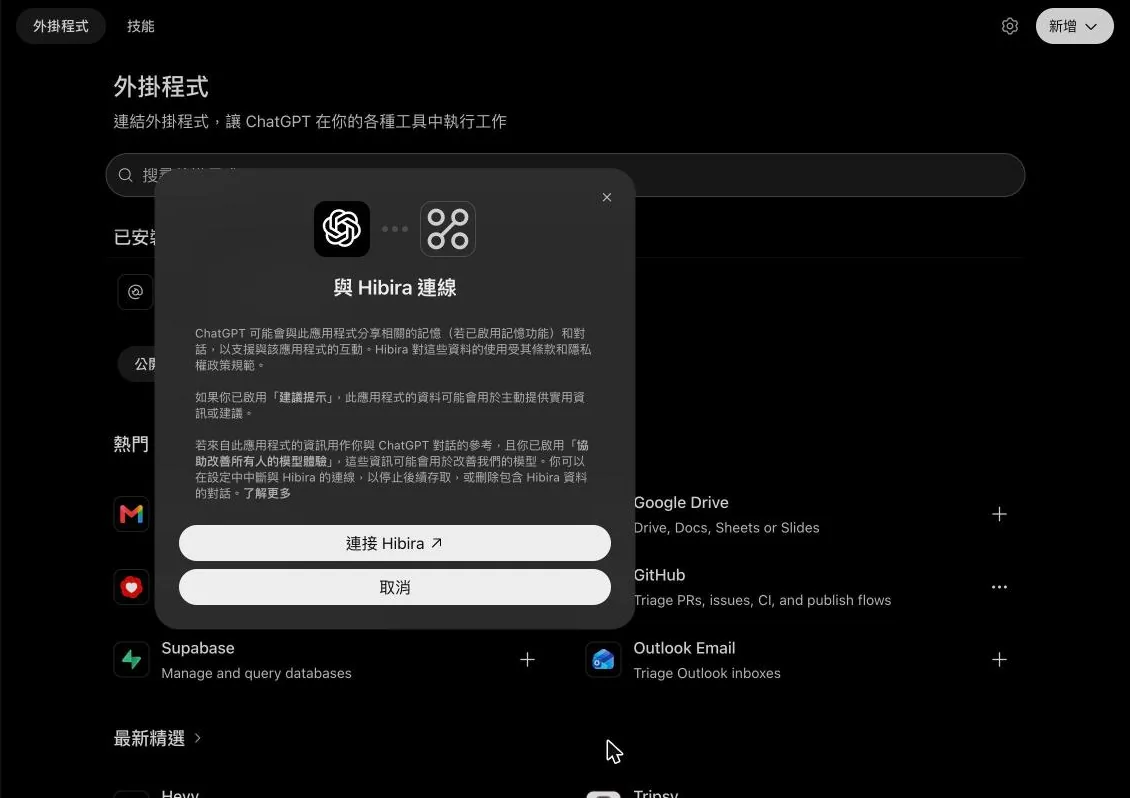
- ChatGPT 會說明外掛程式能看到哪些資料。選擇 連接 Hibira,瀏覽器會開啟 Hibira 頁面:登入、決定是否也允許 ChatGPT 進行變更,然後選擇 允許。下方「核准連線」一節有這個頁面的截圖。
- 在新對話中輸入 @,選擇 Hibira,然後提問,例如「@Hibira 建立一個只接受 localhost 連線的 staging App」。ChatGPT 在執行會變更內容的工具前會請你確認。
較舊的 ChatGPT 帳號可能仍是先前的流程:在 設定 › 應用程式與連接器 › 進階設定 開啟 開發人員模式,再於同一頁選擇 建立,填入相同的名稱、網址與 OAuth。
核准連線
Claude 或 ChatGPT 第一次連線時,會開啟這個 Hibira 頁面。如果尚未登入,請用你的 Hibira 帳號登入。連線一律可以讀取你的帳號、方案、App、用量與除錯主控台。工具要求變更權限時,允許變更 會預先勾選:保留勾選即可讓它建立和變更 App、傳送測試事件;取消勾選則只給讀取權限。然後選擇 允許。之後會回到 Claude 或 ChatGPT,連接器就可以使用了。

App 的密鑰只會在連接器建立 App 時顯示一次,沒有任何工具能再讀回。每個已連線的工具都列在帳號的 AI 代理 頁面,你可以隨時中斷連線。
疑難排解
- 找不到新增連接器的選項。 Claude 的 Team 或 Enterprise 方案只有 Owner 能新增;Free 方案請先移除另一個自訂連接器。ChatGPT 的自訂 MCP 伺服器取決於你的方案,在工作區中也取決於管理員。
- Hibira 頁面顯示登入請求無效。 移除連接器,用與上方完全相同的網址(
https://hibira.io/mcp,結尾不加斜線)重新加入,再連線一次。 - 連接器已加入,但沒有用到工具。 在 Claude 中,確認該對話的 + › Connectors 已開啟 Hibira。在 ChatGPT 中,用 @ 選擇它,或在需求中點名它。
- 可以讀取,但無法建立 App。 你只以讀取權限連線。請在「AI 代理」頁面中斷連線,重新連線並勾選 允許變更。
- 你使用的是 Claude Code、Cursor 或 VS Code。 這些工具改用指令或設定檔加入伺服器,請參閱 MCP 伺服器頁面。