
Thêm Hibira vào Claude và ChatGPT: hướng dẫn cài connector tùy chỉnh
Từng bước, kèm ảnh chụp màn hình: thêm máy chủ MCP của Hibira vào Claude hoặc ChatGPT dưới dạng connector tùy chỉnh, phê duyệt trong trình duyệt, rồi dùng trong cuộc trò chuyện để tạo ứng dụng, xem mức sử dụng và theo dõi debug console.
URL máy chủ MCP
https://hibira.io/mcpClaude và ChatGPT dùng máy chủ MCP của Hibira qua một connector tùy chỉnh: bạn dán URL máy chủ một lần, phê duyệt kết nối trên một trang của Hibira, rồi cứ yêu cầu bằng lời bình thường. Bạn cần một tài khoản Hibira miễn phí. Ảnh chụp màn hình được chụp vào tháng 10/2026 trên giao diện tiếng Trung phồn thể của từng ứng dụng; menu thỉnh thoảng thay đổi, nên nếu màn hình của bạn khác, hãy tìm mục có cùng ý nghĩa (bên dưới dùng tên trong giao diện tiếng Anh).
Claude
Connector tùy chỉnh dùng được trong Claude trên web và ứng dụng máy tính, ở mọi gói. Gói Free cho phép một connector tùy chỉnh.
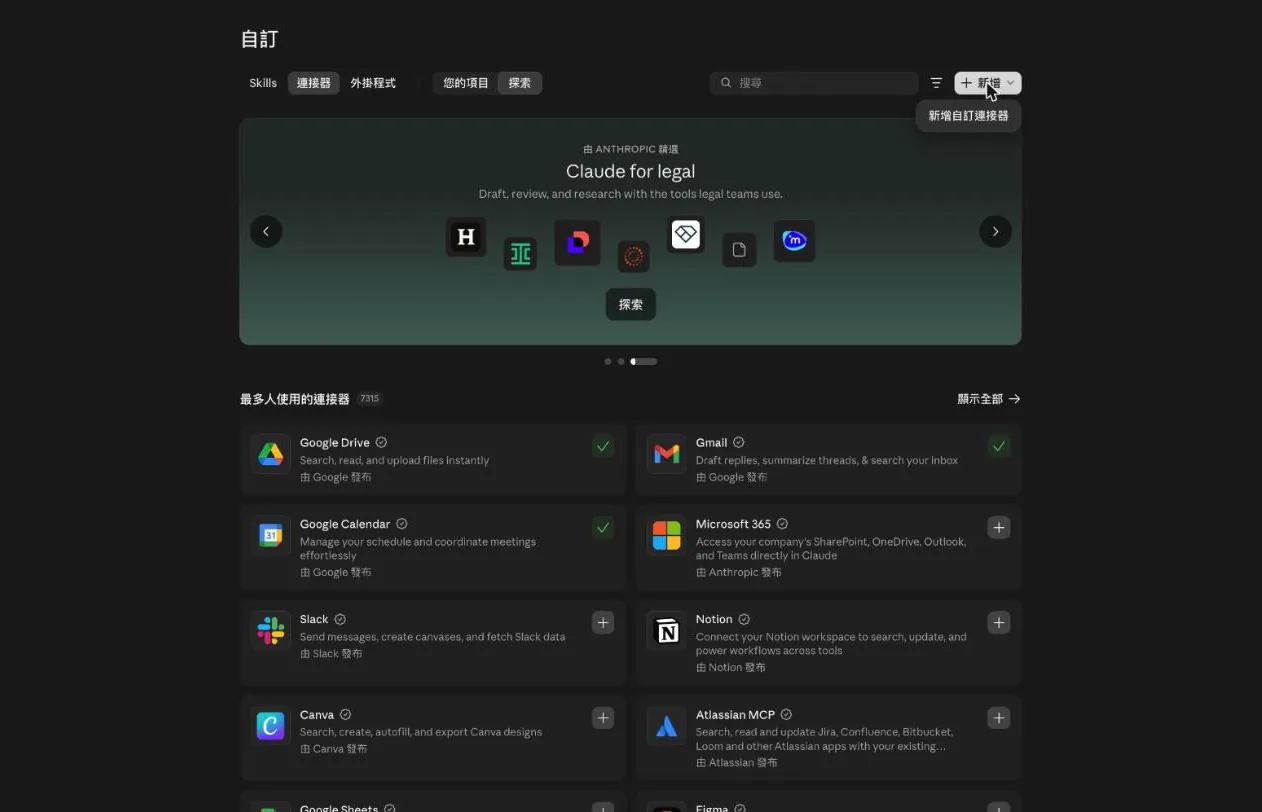
- Mở Customize › Connectors, rồi chọn Add › Add custom connector ở góc trên bên phải.
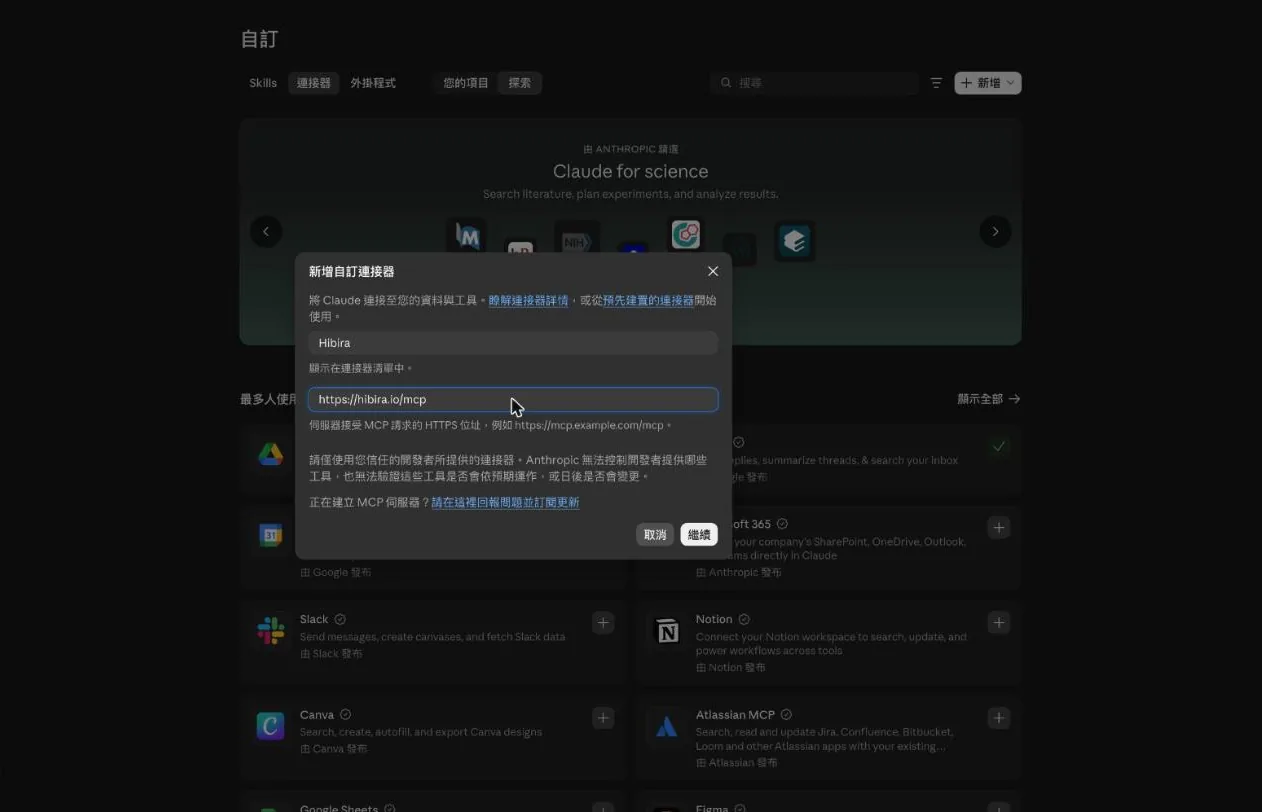
- Nhập tên Hibira, dán URL máy chủ MCP ở trên,
https://hibira.io/mcp, rồi chọn Continue.
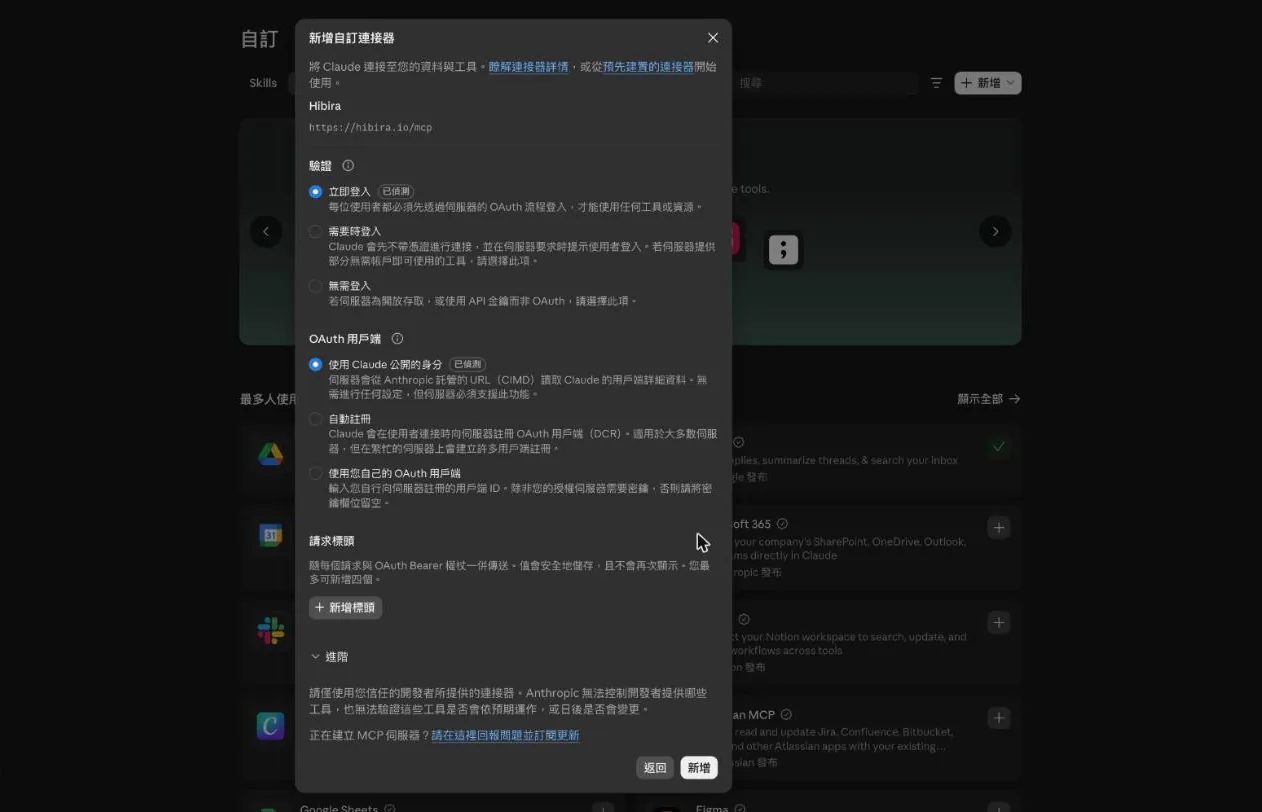
- Claude kiểm tra máy chủ và hiển thị cách đăng nhập. Giữ các giá trị mặc định đã phát hiện (Sign in now, OAuth client là danh tính công khai của Claude) và chọn Add.
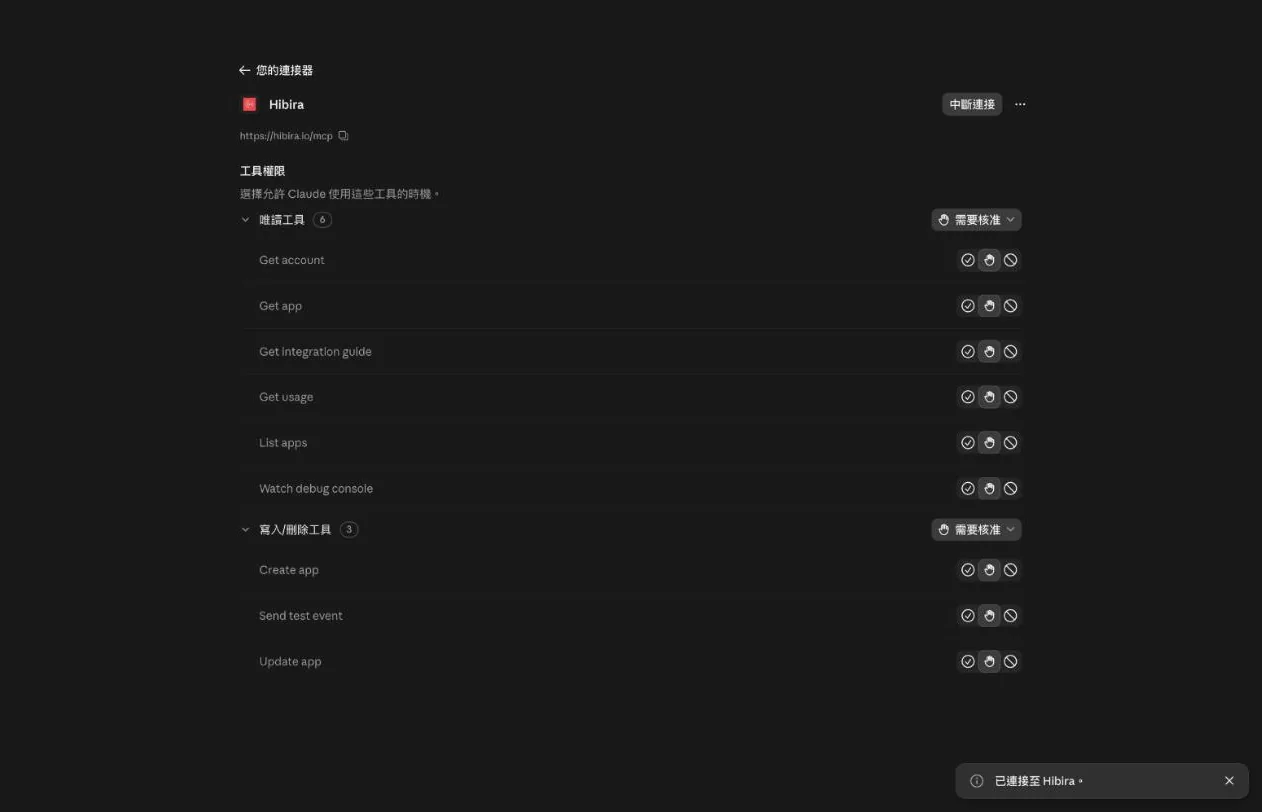
- Chọn Connect. Một trang của Hibira mở ra: đăng nhập, quyết định có cho Claude thay đổi dữ liệu hay không, rồi chọn Allow (mục "Phê duyệt kết nối" bên dưới có ảnh của trang này). Khi quay lại Claude, connector liệt kê các công cụ của Hibira, và bạn có thể chọn cho từng công cụ: luôn cho phép, cần phê duyệt hoặc không dùng.
- Trong cuộc trò chuyện, chọn + › Connectors và kiểm tra Hibira đang bật. Sau đó hỏi, ví dụ: "Liệt kê các ứng dụng Hibira của tôi và mức sử dụng hôm nay."
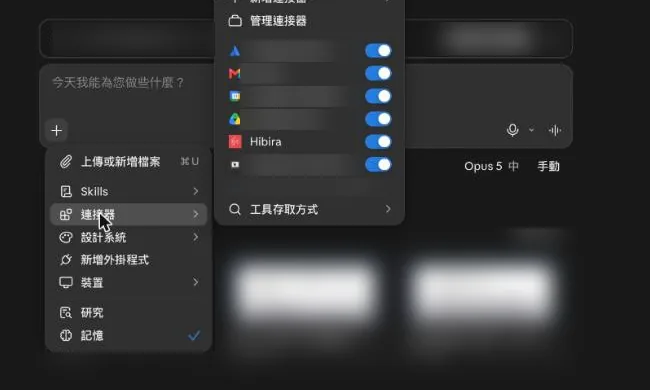
Ở gói Team hoặc Enterprise, Owner thêm connector cho mọi người trong Organization settings › Connectors (Add › Custom › Web, rồi cùng URL đó). Sau đó mỗi thành viên tìm Hibira có nhãn Custom trong Customize › Connectors và chọn Connect để đăng nhập bằng tài khoản Hibira của mình.
ChatGPT
ChatGPT thêm máy chủ MCP tùy chỉnh trên web, dưới dạng plugin. Ảnh chụp màn hình lấy từ một tài khoản Plus; workspace Business, Enterprise và Edu cũng hỗ trợ, nhưng quản trị viên có thể cần cho phép trước. Nếu không thấy tùy chọn này, gói hoặc workspace của bạn chưa có.
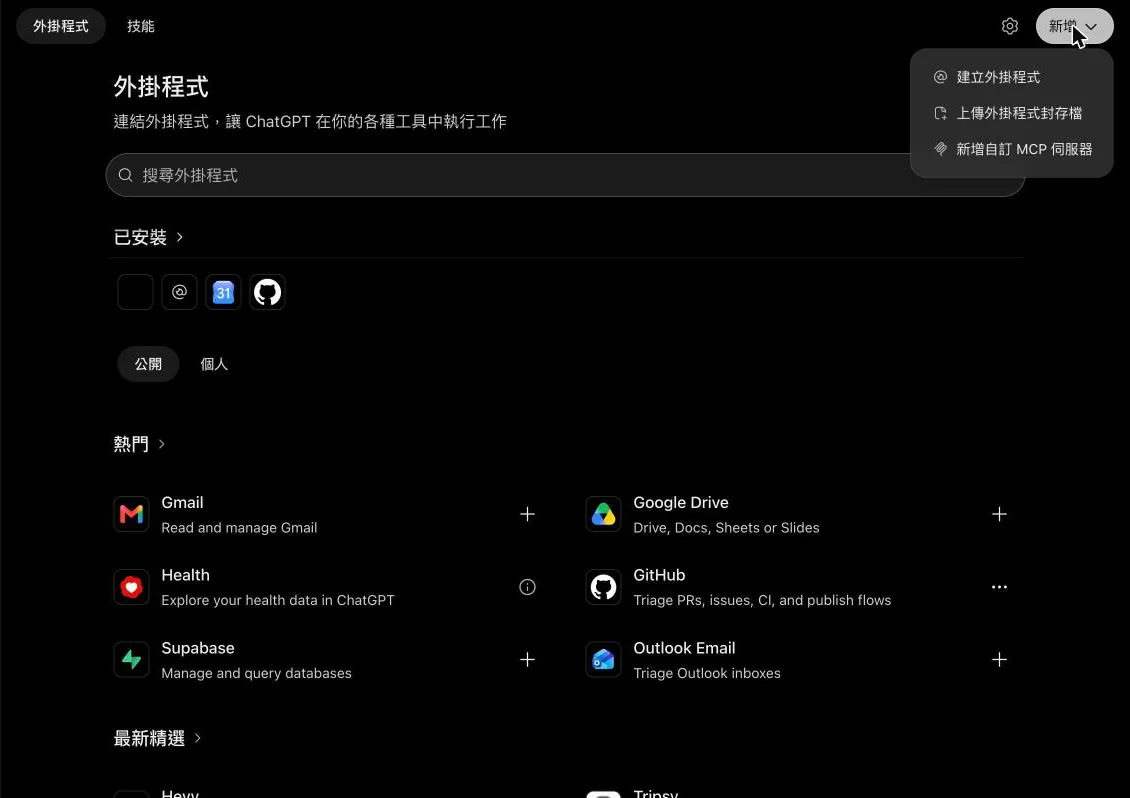
- Mở Plugins ở thanh bên (chatgpt.com/plugins), rồi chọn New › Add custom MCP server ở góc trên bên phải.
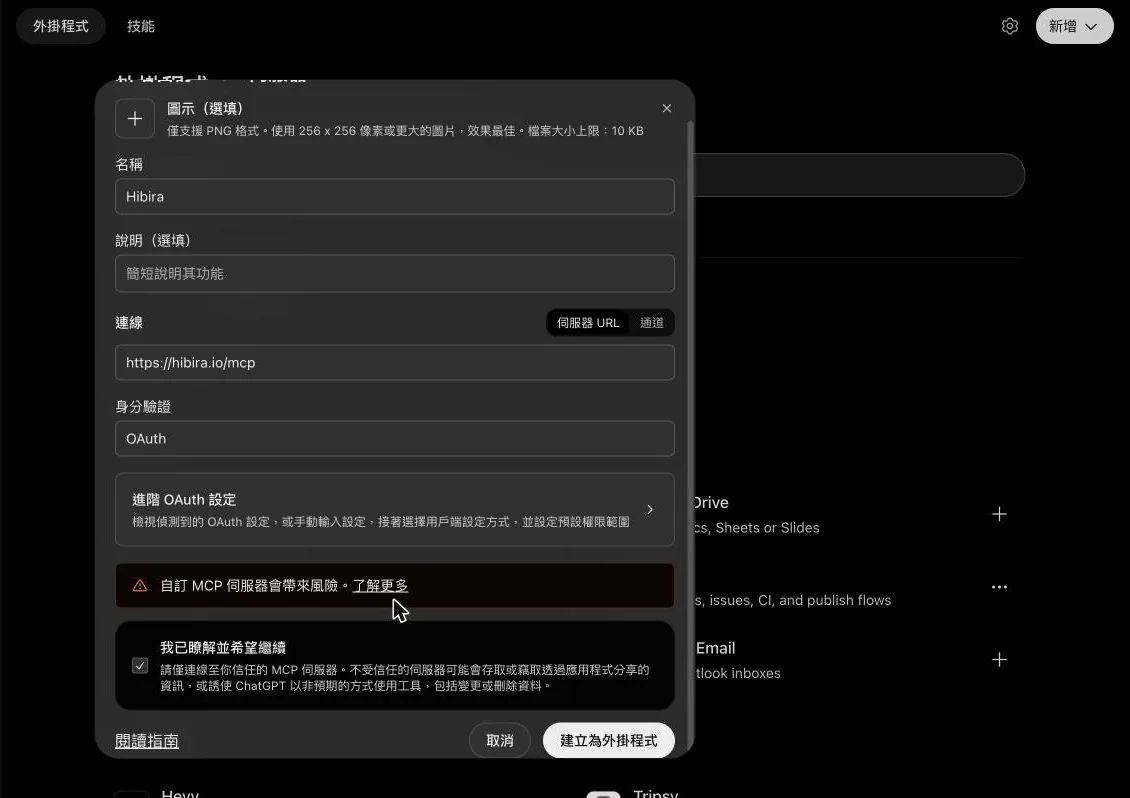
- Nhập tên Hibira và dán
https://hibira.io/mcpvào Server URL trong Connection. Giữ OAuth cho Authentication và không cần sửa Advanced OAuth settings. Đọc cảnh báo, đánh dấu I understand and want to continue, rồi chọn Create as a plugin.
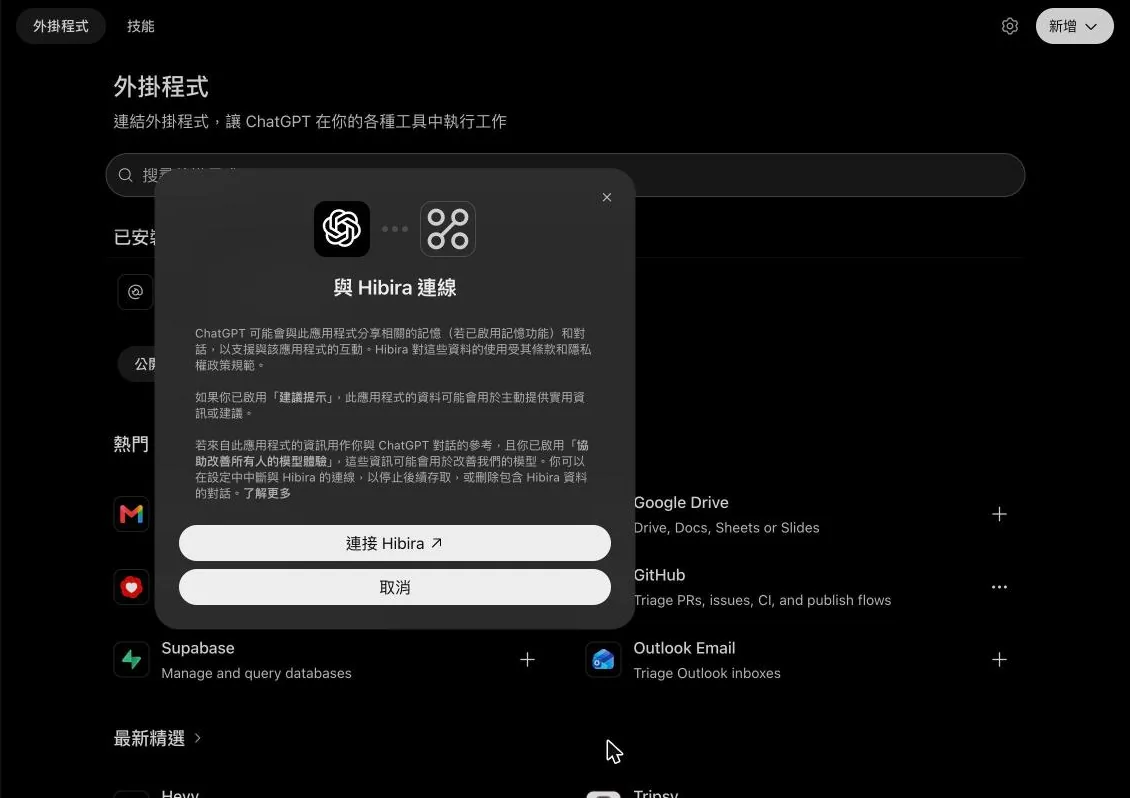
- ChatGPT giải thích plugin có thể thấy những gì. Chọn Connect Hibira. Một trang của Hibira mở ra: đăng nhập, quyết định có cho ChatGPT thay đổi dữ liệu hay không, rồi chọn Allow. Mục "Phê duyệt kết nối" bên dưới có ảnh của trang này.
- Trong cuộc trò chuyện mới, gõ @, chọn Hibira, rồi yêu cầu, ví dụ: "@Hibira tạo một ứng dụng staging chỉ nhận kết nối từ localhost." ChatGPT sẽ yêu cầu bạn xác nhận trước khi chạy công cụ làm thay đổi dữ liệu.
Tài khoản ChatGPT cũ có thể vẫn hiện quy trình trước đây: bật Developer mode trong Settings › Apps & Connectors › Advanced settings, rồi chọn Create trên cùng trang và điền cùng tên, URL và OAuth.
Phê duyệt kết nối
Lần đầu Claude hoặc ChatGPT kết nối, trang Hibira này sẽ mở ra. Đăng nhập bằng tài khoản Hibira nếu bạn chưa đăng nhập. Kết nối luôn đọc được tài khoản, gói, ứng dụng, mức sử dụng và debug console của bạn. Khi công cụ xin quyền thay đổi, ô Cho phép thay đổi đã được đánh dấu: giữ nguyên để nó tạo, sửa ứng dụng và gửi sự kiện thử, hoặc bỏ đánh dấu để chỉ cho quyền đọc. Rồi chọn Cho phép. Bạn quay lại Claude hoặc ChatGPT, và connector đã sẵn sàng.

Secret của ứng dụng chỉ hiện một lần, khi connector tạo ứng dụng, và không công cụ nào đọc lại được. Mọi công cụ đã kết nối đều được liệt kê trên trang AI agent của tài khoản, nơi bạn có thể ngắt kết nối bất cứ lúc nào.
Khắc phục sự cố
- Không thấy tùy chọn thêm connector. Trong Claude ở gói Team hoặc Enterprise, chỉ Owner mới thêm được; ở gói Free, hãy gỡ connector tùy chỉnh khác trước. Trong ChatGPT, máy chủ MCP tùy chỉnh tùy thuộc vào gói của bạn và, trong workspace, vào quản trị viên.
- Trang Hibira báo yêu cầu đăng nhập không hợp lệ. Gỡ connector, thêm lại với URL đúng như trên (
https://hibira.io/mcp, không có dấu gạch chéo ở cuối), rồi kết nối lại. - Đã thêm connector nhưng công cụ không được dùng. Trong Claude, kiểm tra Hibira đang bật trong + › Connectors của cuộc trò chuyện đó. Trong ChatGPT, chọn nó bằng @, hoặc nêu tên nó trong yêu cầu.
- Đọc được nhưng không tạo được ứng dụng. Bạn đã kết nối chỉ với quyền đọc. Ngắt kết nối trên trang AI agent, kết nối lại và đánh dấu Cho phép thay đổi.
- Bạn dùng Claude Code, Cursor hoặc VS Code. Các công cụ này thêm máy chủ bằng lệnh hoặc tệp cấu hình. Xem trang máy chủ MCP.