
在 Claude 和 ChatGPT 中添加 Hibira:自定义连接器设置教程
带截图的分步教程:把 Hibira MCP 服务器作为自定义连接器添加到 Claude 或 ChatGPT,在浏览器中批准,然后在对话中创建 App、查看用量并监看调试控制台。
MCP 服务器网址
https://hibira.io/mcpClaude 和 ChatGPT 通过“自定义连接器”使用 Hibira MCP 服务器:粘贴一次服务器地址,在 Hibira 页面上批准连接,之后就能用普通的话提出需求。你需要一个免费的 Hibira 账号。以下截图取自 2026 年 10 月两者的繁体中文网页版;菜单会不时调整,界面不同时请找相同含义的项目(以下按英文界面的名称标注)。
Claude
Claude 网页版和桌面 App 的所有套餐都能使用自定义连接器,Free 套餐可添加一个。
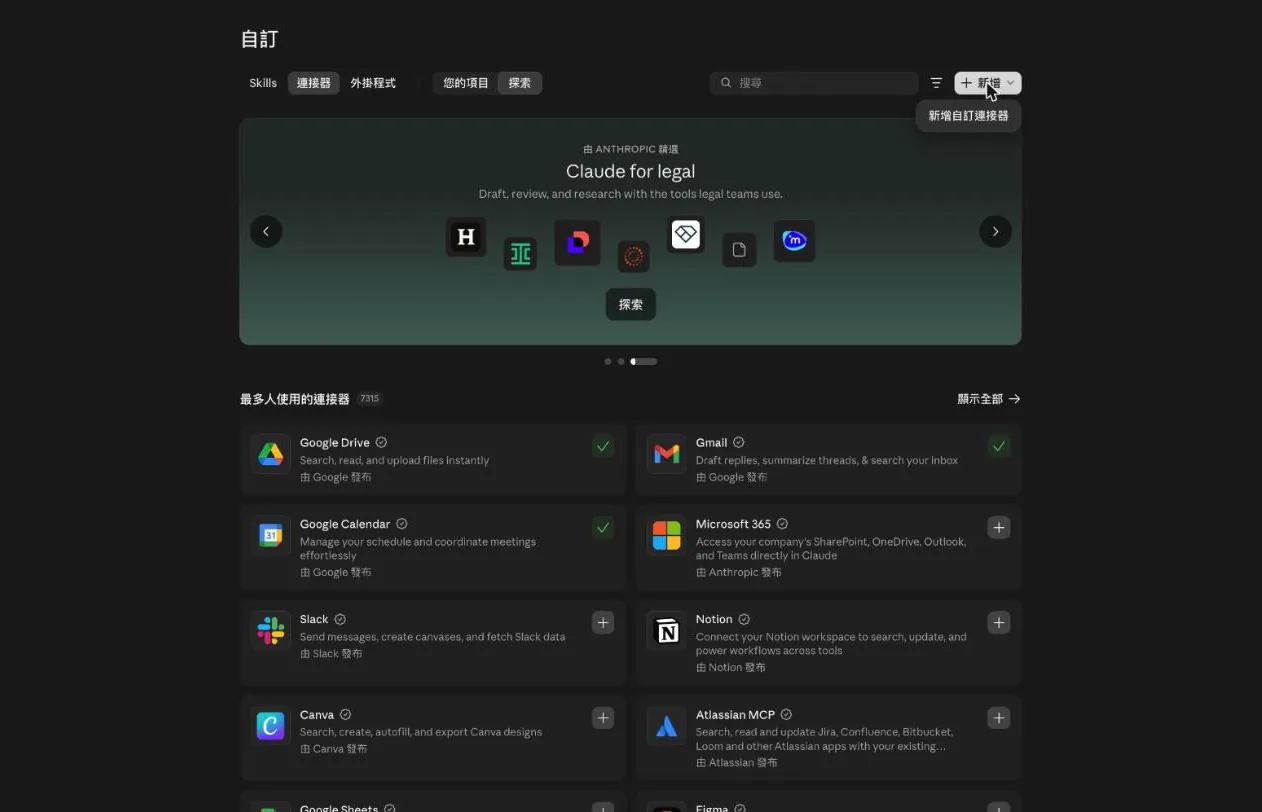
- 打开 Customize › Connectors,再选择右上角的 Add › Add custom connector。
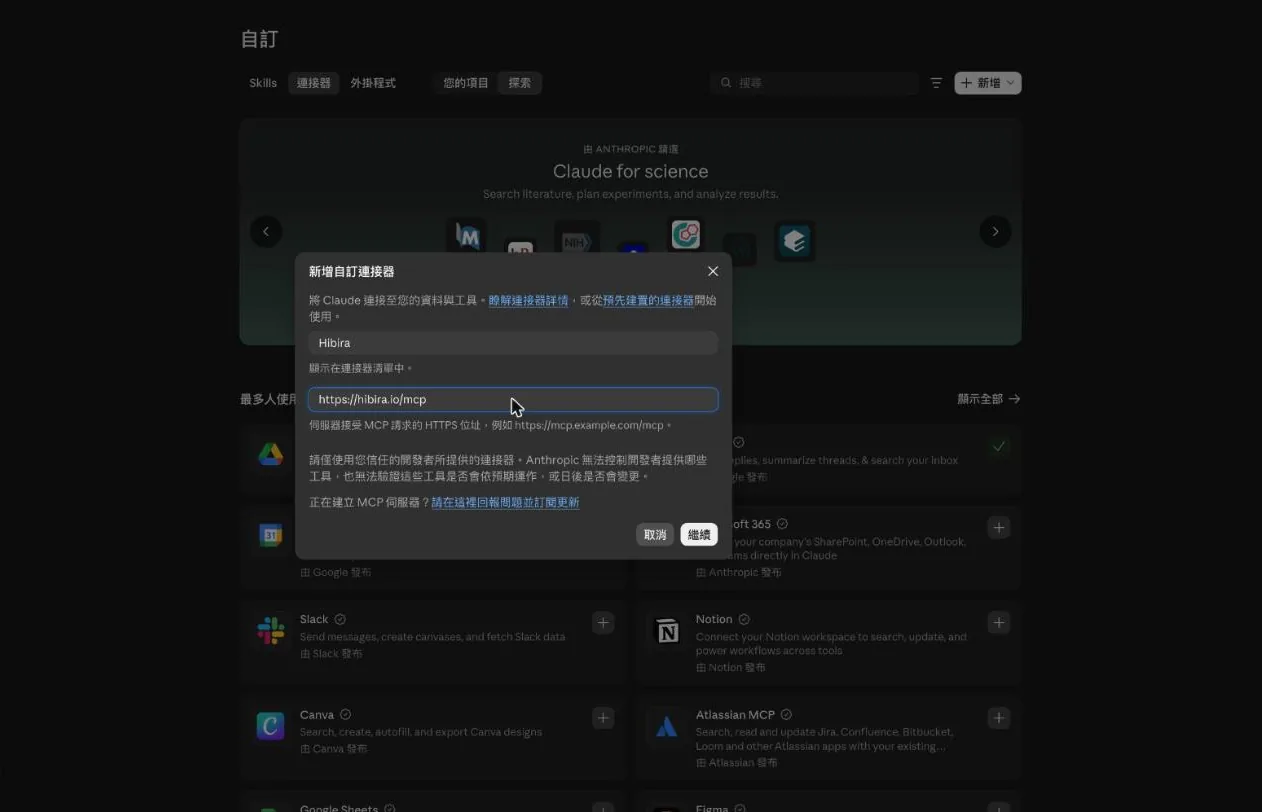
- 名称输入 Hibira,粘贴上方的 MCP 服务器地址
https://hibira.io/mcp,选择 Continue。
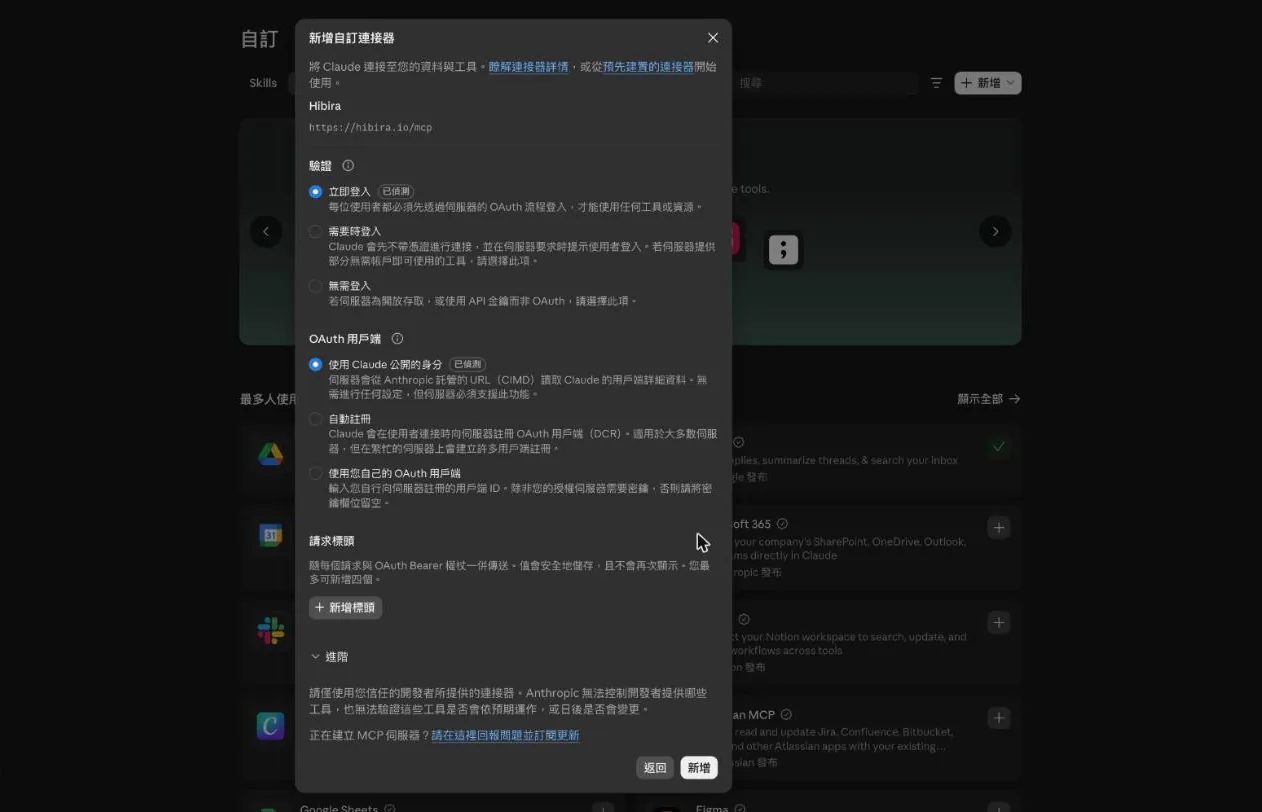
- Claude 会检查服务器并显示登录方式。保持检测到的默认值(Sign in now,OAuth 客户端为 Claude 的公开身份),选择 Add。
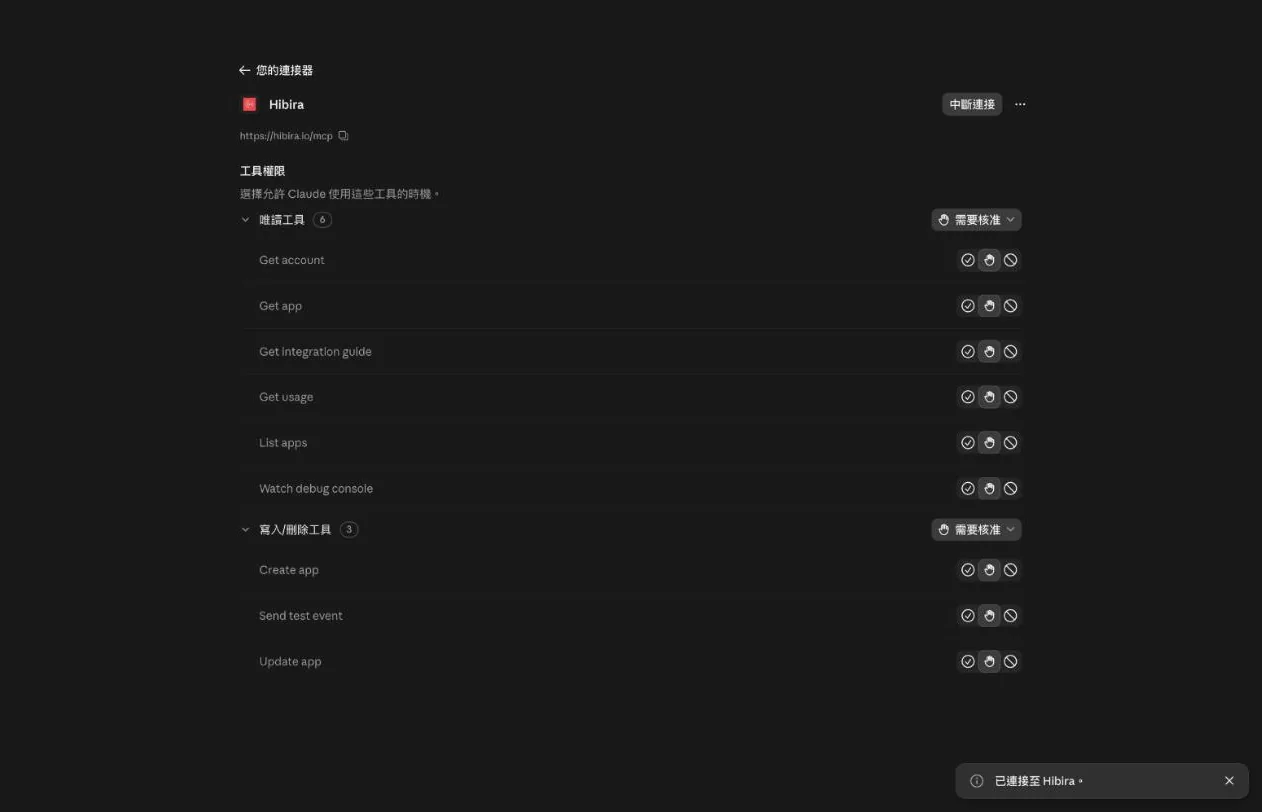
- 选择 Connect。浏览器会打开 Hibira 页面:登录,决定是否也允许 Claude 进行更改,然后选择 Allow(下方“批准连接”一节有这个页面的截图)。回到 Claude 后,连接器会列出 Hibira 的工具,你可以为每个工具选择始终允许、需要批准或停用。
- 在对话中选择 + › Connectors,确认 Hibira 已开启。然后就可以提问,例如“列出我的 Hibira App 和今天的用量”。
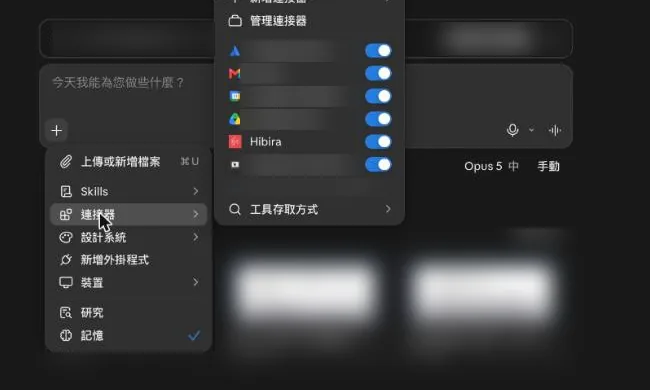
Team 或 Enterprise 套餐由 Owner 在 Organization settings › Connectors 为所有人添加(Add › Custom › Web,再填入相同地址)。之后每位成员在 Customize › Connectors 找到标有 Custom 的 Hibira,选择 Connect,用自己的 Hibira 账号登录。
ChatGPT
ChatGPT 在网页版以插件(plugin)的形式添加自定义 MCP 服务器。截图来自 Plus 账号;Business、Enterprise 和 Edu 工作区也支持,但可能需要管理员先允许。如果找不到这个选项,说明你的套餐或工作区目前还未提供。
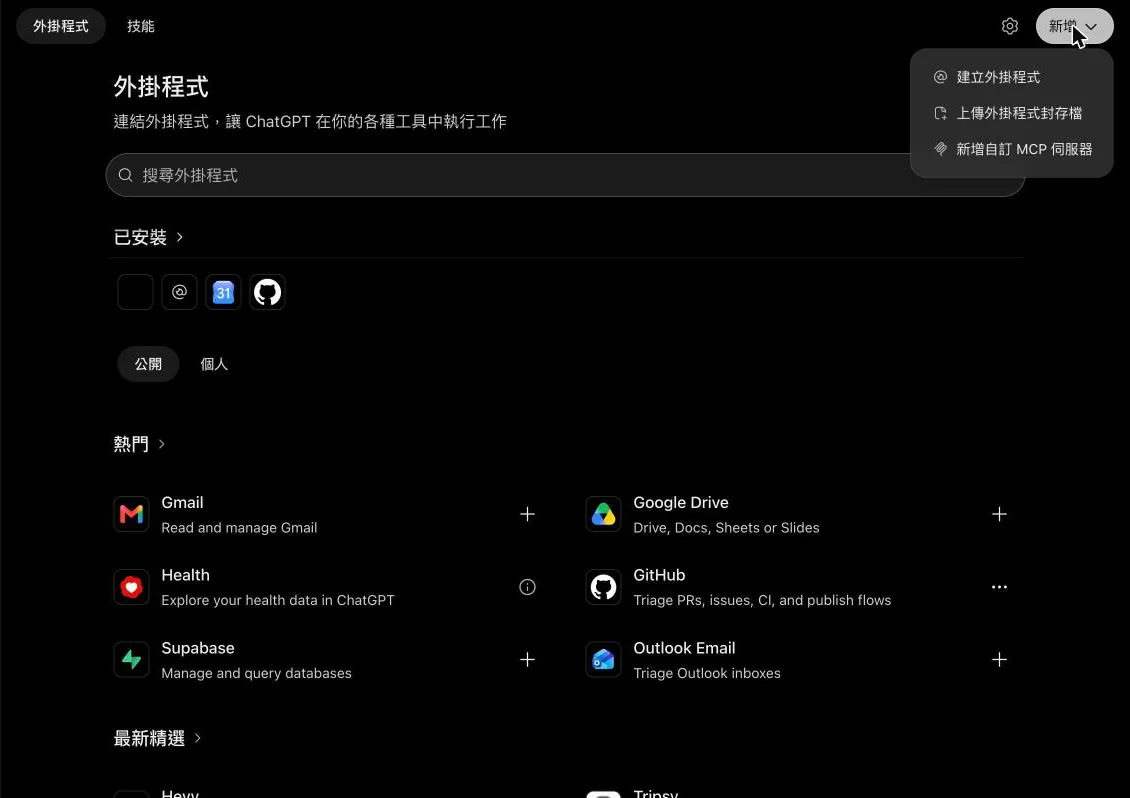
- 在侧边栏打开 Plugins(chatgpt.com/plugins),再选择右上角的 New › Add custom MCP server。
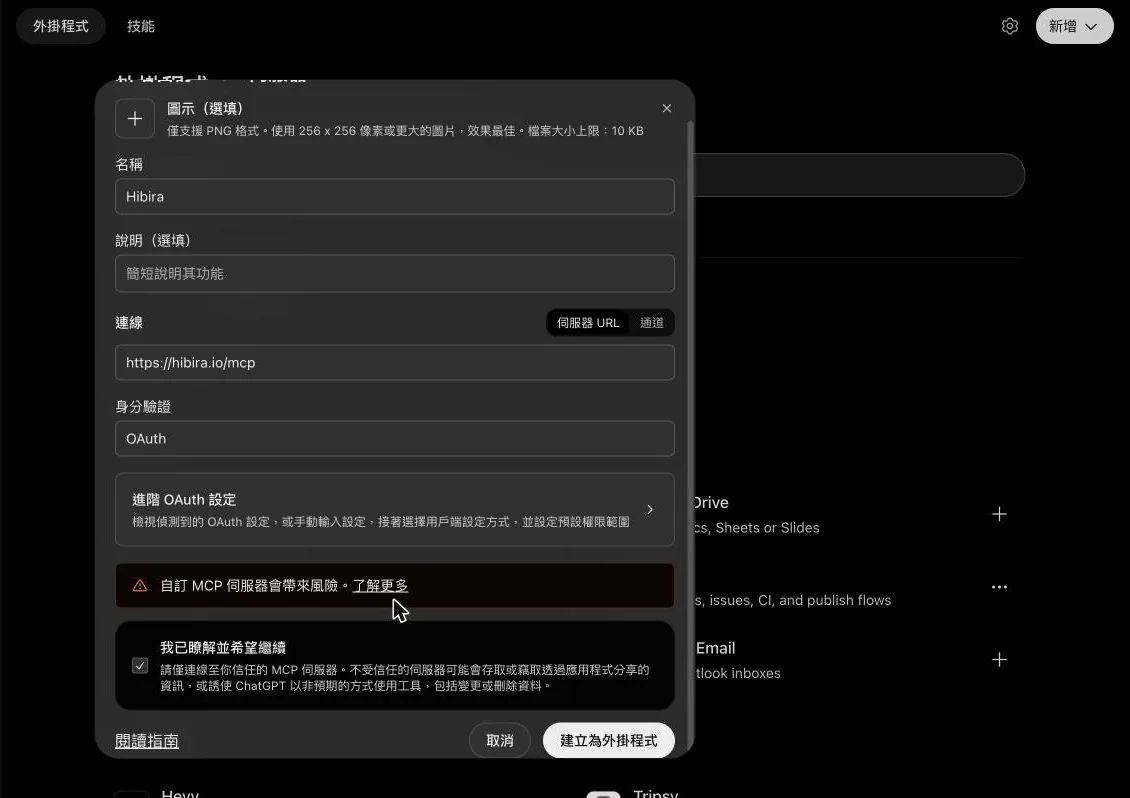
- 名称输入 Hibira,在 Connection 的 Server URL 粘贴
https://hibira.io/mcp。Authentication 保持 OAuth,Advanced OAuth settings 不需要改动。阅读警告后勾选 I understand and want to continue,选择 Create as a plugin。
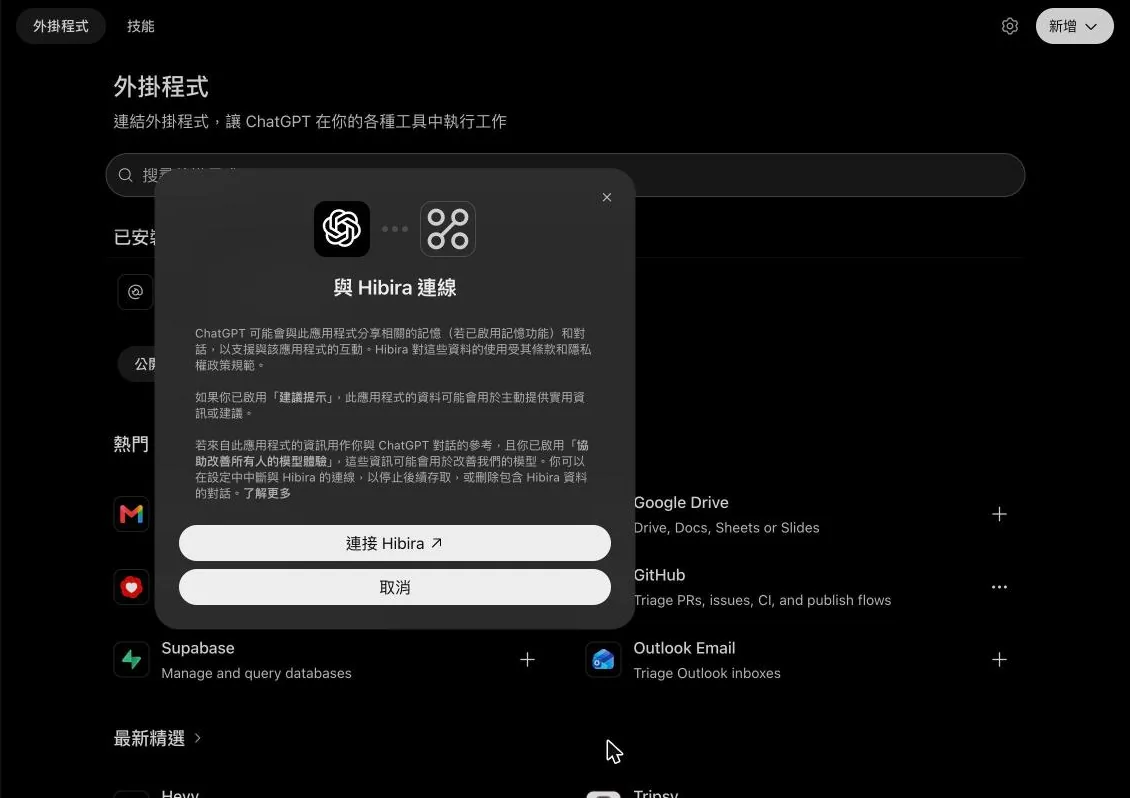
- ChatGPT 会说明插件能看到哪些数据。选择 Connect Hibira,浏览器会打开 Hibira 页面:登录,决定是否也允许 ChatGPT 进行更改,然后选择 Allow。下方“批准连接”一节有这个页面的截图。
- 在新对话中输入 @,选择 Hibira,然后提问,例如“@Hibira 创建一个只接受 localhost 连接的 staging App”。ChatGPT 在运行会更改内容的工具前会请你确认。
较旧的 ChatGPT 账号可能仍是之前的流程:在 Settings › Apps & Connectors › Advanced settings 开启 Developer mode,再在同一页选择 Create,填入相同的名称、地址和 OAuth。
批准连接
Claude 或 ChatGPT 第一次连接时,会打开这个 Hibira 页面。如果尚未登录,请用你的 Hibira 账号登录。连接始终可以读取你的账号、套餐、App、用量和调试控制台。工具请求更改权限时,允许更改 会预先勾选:保留勾选即可让它创建和更改 App、发送测试事件;取消勾选则只给读取权限。然后选择 允许。之后会回到 Claude 或 ChatGPT,连接器就可以使用了。

App 的密钥只会在连接器创建 App 时显示一次,没有任何工具能再读回。每个已连接的工具都列在账号的 AI 代理 页面,你可以随时断开连接。
故障排除
- 找不到添加连接器的选项。 Claude 的 Team 或 Enterprise 套餐只有 Owner 能添加;Free 套餐请先移除另一个自定义连接器。ChatGPT 的自定义 MCP 服务器取决于你的套餐,在工作区中还取决于管理员。
- Hibira 页面显示登录请求无效。 移除连接器,用与上方完全相同的地址(
https://hibira.io/mcp,末尾不加斜杠)重新添加,再连接一次。 - 连接器已添加,但没有用到工具。 在 Claude 中,确认该对话的 + › Connectors 已开启 Hibira。在 ChatGPT 中,用 @ 选择它,或在需求中点名它。
- 可以读取,但无法创建 App。 你只以读取权限连接。请在“AI 代理”页面断开连接,重新连接并勾选 允许更改。
- 你用的是 Claude Code、Cursor 或 VS Code。 这些工具改用命令或配置文件添加服务器,请参阅 MCP 服务器页面。