Hibira Live Chat for Shopify

고객이 페이지에 있을 때 바로 답하세요

스토어의 모든 페이지에 채팅 버튼을 두고 고객의 언어로 대화합니다. 직원은 Shopify 관리자에서 받은편지함을 열면 이미 로그인되어 있어 바로 답변할 수 있습니다.

설정 가이드 읽기플랜 보기

무료 플랜 제공. Shopify가 청구하며 언제든 해지할 수 있습니다.

고객에게 보이는 것

모든 페이지에 채팅 버튼

버튼은 스토어 모서리에 있고, 누르면 작은 채팅 창이 열립니다. 고객은 보고 있던 상품을 떠나지 않고 질문할 수 있습니다.

답변이 실시간으로 도착

직원이 보내는 즉시 이름과 사진과 함께 채팅에 표시되고, 입력 중일 때도 고객에게 보입니다.

고객의 언어로

채팅은 영어, 일본어, 한국어, 번체·간체 중국어, 태국어, 베트남어를 지원하며 고객의 브라우저 언어를 따릅니다.

스토어의 색상으로

테마 편집기에서 버튼 색상을 골라 채팅을 스토어와 맞출 수 있습니다.
관리자에게 보이는 것

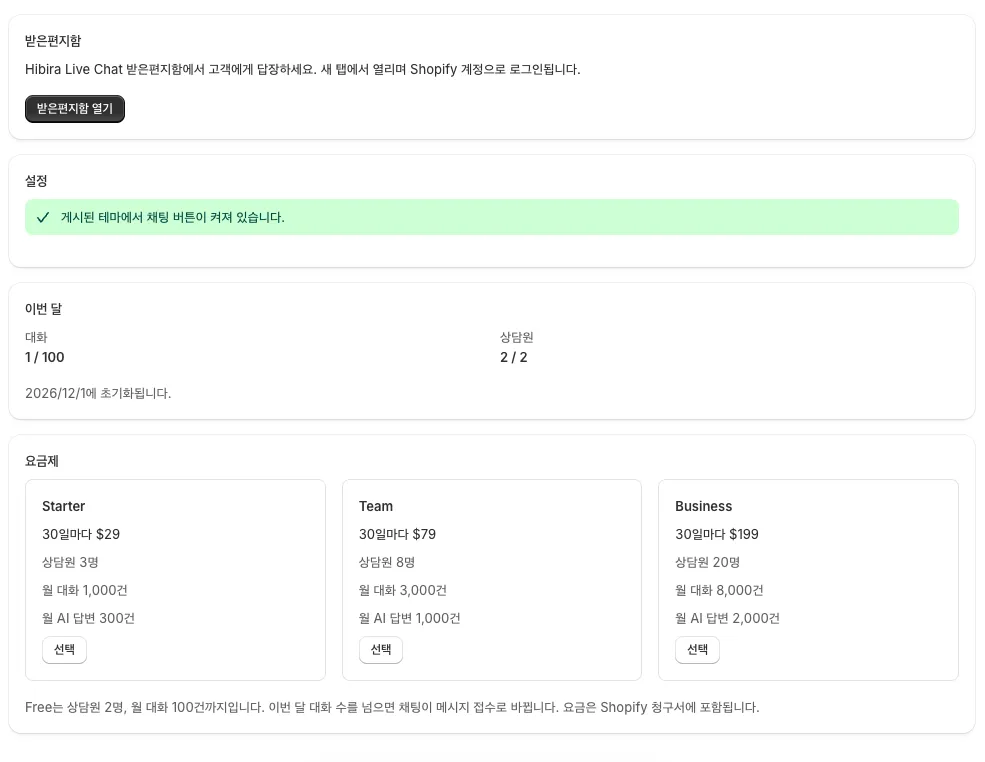
Shopify 관리자 속 앱: 받은편지함 열기 버튼, 게시된 테마에서 채팅 버튼이 켜져 있다는 표시, 이번 달 대화 수와 상담원 수, 3가지 유료 플랜.

Shopify 관리자에서 앱을 열면 이번 달 대화 수와 상담원 수를 볼 수 있고, 받은편지함 열기만 누르면 됩니다. 받은편지함은 새 탭에서 열리고 직원의 Shopify 계정으로 로그인되므로 비밀번호를 하나 더 만들 필요가 없습니다. 받은편지함에서는 대화를 배정하고, 내부 메모를 남기고, 고객이 어느 페이지에서 문의했는지 볼 수 있습니다. 유료 플랜에서는 AI가 직접 작성한 Q&A를 바탕으로 자주 묻는 질문에 답하고, 답하지 못하는 질문은 사람에게 넘깁니다.

플랜

요금은 Shopify 청구서에 포함됩니다. 이번 달 대화 수를 넘어도 채팅은 메시지를 계속 받아 두므로 고객을 돌려보내지 않으며, 나중에 답변할 수 있습니다.

설정 방법

  1. 스토어에 Hibira Live Chat을 설치합니다.
  2. 앱 임베드 켜기: 앱을 열고 테마 편집기 열기를 누른 뒤 Hibira Live Chat을 켜고 색상을 고른 다음 저장합니다.
  3. 앱에서 받은편지함을 열어 첫 고객에게 답변합니다.

설정 가이드에 모든 단계가 있습니다.

자주 묻는 질문

Hibira 계정이 필요한가요?

아니요. 앱을 설치하면 받은편지함이 만들어지고, 직원은 Shopify 관리자에서 Shopify 계정으로 로그인합니다.

누가 채팅에 답변할 수 있나요?

앱에서 받은편지함을 연 직원이 플랜에 자리가 있는 동안 상담원이 됩니다. Free는 2명, Business는 최대 20명입니다.

고객은 답변 옆에서 무엇을 보나요?

상담원의 이름(성 제외)과 사진입니다. 각 상담원은 받은편지함의 설정 → 내 프로필에서 고객에게 보이는 이름을 바꿀 수 있습니다.

스토어가 느려지나요?

아니요. 앱 임베드는 페이지 뒤에 로드되는 작은 스크립트 하나만 추가하며, 채팅 창은 고객이 버튼을 누를 때만 열립니다.

아무도 온라인이 아닐 때는요?

고객은 그대로 메시지를 남길 수 있습니다. 채팅은 여기서 답변하겠다고 알려 주고, 대화는 받은편지함에서 기다립니다.

제 테마에서도 작동하나요?

네. 채팅 버튼은 앱 임베드라서 Dawn 같은 Online Store 2.0 테마에서 테마 코드를 수정하지 않고 사용할 수 있습니다.