
給 Claude Code 用
在 Claude Code 裡看 Hibira
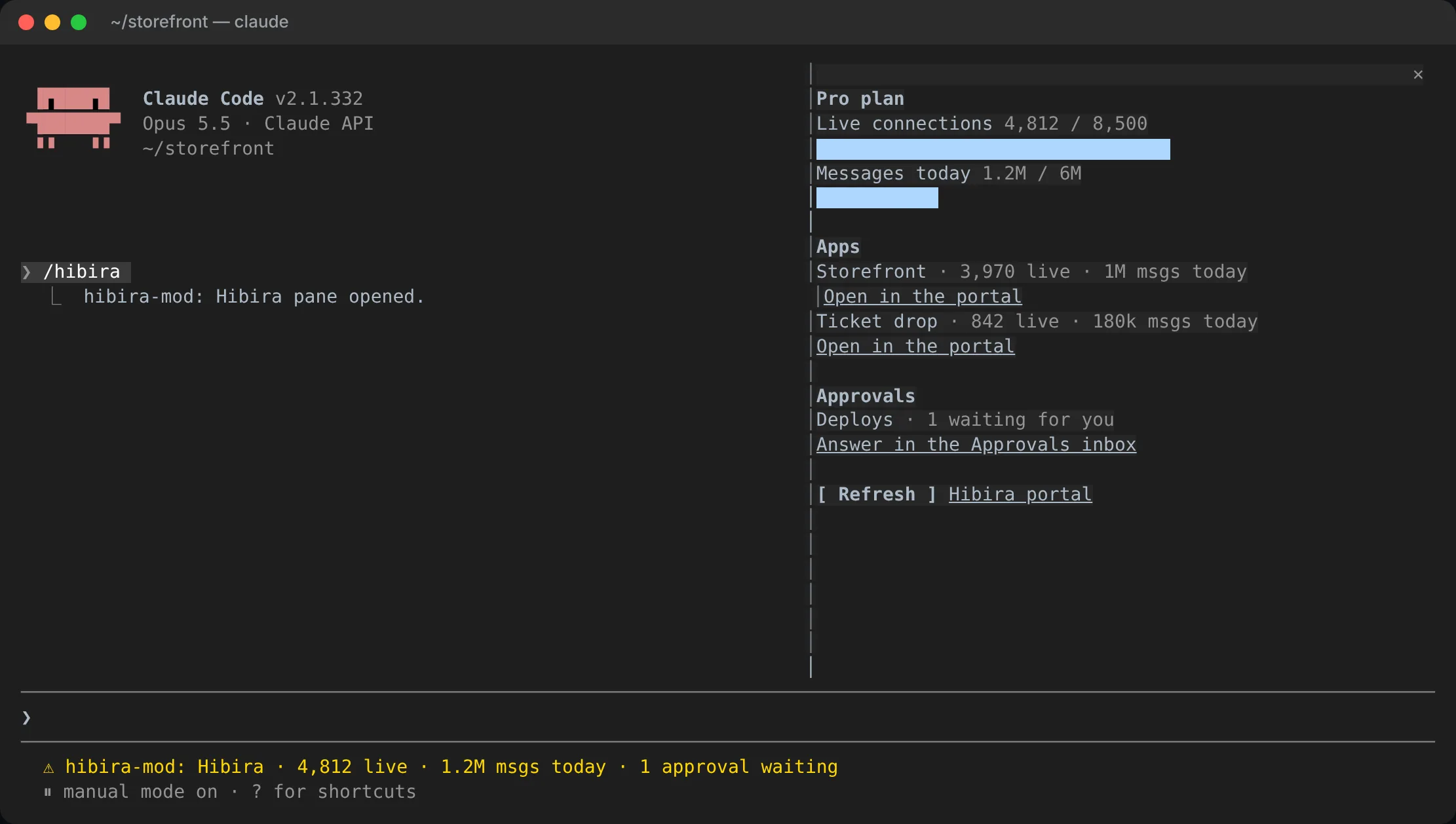
不用離開編輯器,就能隨時掌握你的 Hibira app。Hibira mod 會在對話旁加一個面板,並在輸入框下方加一行狀態列,顯示即時連線數、今天的訊息量,還有等你審核的請求。
適合這些時候
一邊修 bug,一邊盯著活動流量
搶票或限時特賣期間,狀態列會一直顯示即時連線數和今天的訊息量。輸入 /hibira 就能看到每個 app 離方案上限還有多少,在失控的迴圈把今天的訊息額度用完之前就發現。
審核請求不再被晾著
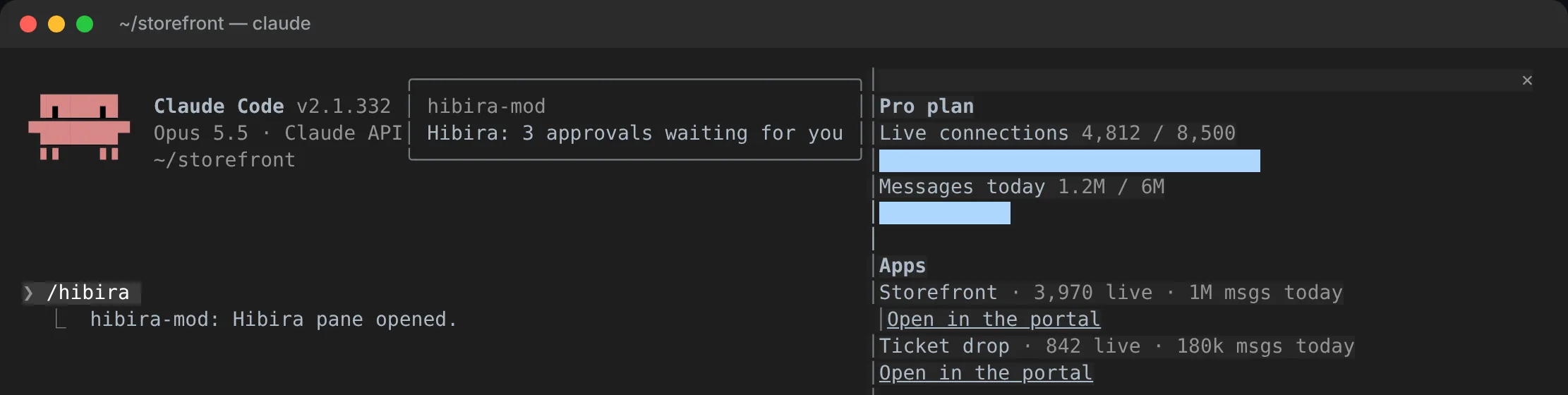
同事要部署,或 coding agent 想執行有風險的指令,在 Hibira Approvals 送出審核時,Claude Code 會跳出提醒,面板也能直接帶你到收件匣。 簽核 →
馬上看到 agent 剛做了什麼
Claude 透過 Hibira MCP 伺服器發送測試事件、推播通知或建立 app 之後,面板會立刻更新,不用打開主控台就能看到最新數字。
一眼看出哪個 app 最忙
面板會列出每個 app 的即時連線數和今天的訊息量,每個都附上主控台的連結。
安裝
安裝 Hibira plugin 並登入
mod 透過 Hibira MCP 伺服器讀取你的帳號資料,不用貼 API key。先裝好 plugin,再到 Claude Code 執行 /mcp,選 hibira 登入。 MCP 伺服器 →
claude plugin marketplace add hibira-io/agent-plugin
claude plugin install hibira@hibira
安裝 mod
在終端機執行:
claude plugin install hibira-mod --marketplace hibira-io/claude-mod或在 Claude Code 的輸入框輸入:
/plugin install hibira-mod --marketplace hibira-io/claude-mod在 Claude 桌面版,點輸入框旁的 +,選 Plugins,加入 marketplace hibira-io/claude-mod,再加入 plugin。
打開面板
輸入 /hibira。MCP 伺服器連上之後,狀態列會自動出現,每分鐘更新一次。
它會讀取哪些資料
- 你的方案、方案上限和今天的總量、你的 app 清單,以及你所在的 Approvals 工作區和各自有幾個請求在等你。
- 就這些:mod 只會讀取,不會更動你帳號裡的任何設定。
- 搭配 Hibira plugin,或在 Claude 加入的 Hibira 連接器都能用。