
Claude と ChatGPT に Hibira を追加する:カスタムコネクタの設定手順
スクリーンショット付きの手順:Hibira MCP サーバーを Claude または ChatGPT にカスタムコネクタとして追加し、ブラウザで承認して、チャットからアプリの作成、使用量の確認、デバッグコンソールの監視を行います。
MCP サーバー URL
https://hibira.io/mcpClaude と ChatGPT は「カスタムコネクタ」を通じて Hibira MCP サーバーを使います。サーバー URL を一度貼り付け、Hibira のページで接続を承認すれば、あとは普段の言葉で頼むだけです。無料の Hibira アカウントが必要です。スクリーンショットは 2026 年 10 月に各アプリの繁体字中国語の画面で撮影したものです。メニューは時々変わるので、表示が違うときは同じ意味の項目を探してください(以下は英語画面の名前で表記しています)。
Claude
カスタムコネクタは Claude のウェブ版とデスクトップアプリで、すべてのプランで使えます。Free プランでは 1 つまで追加できます。
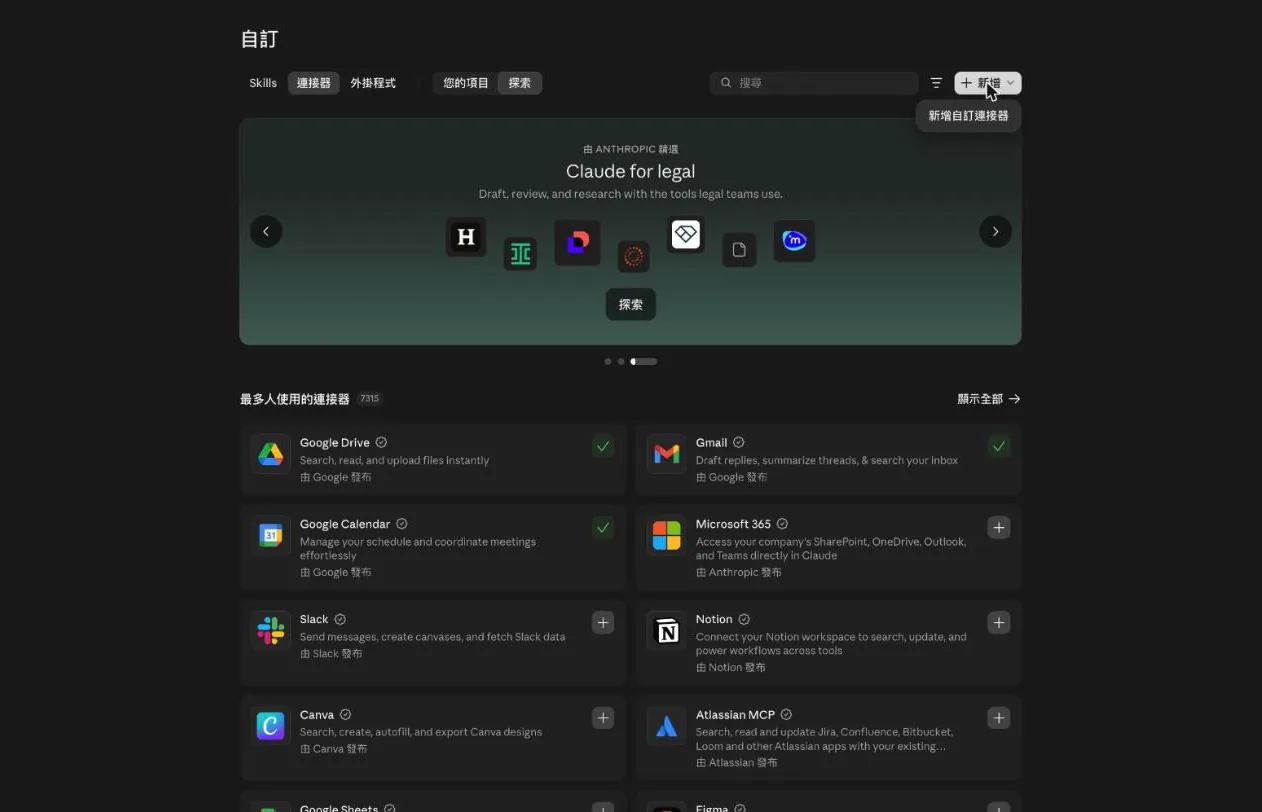
- Customize › Connectors を開き、右上の Add › Add custom connector を選びます。
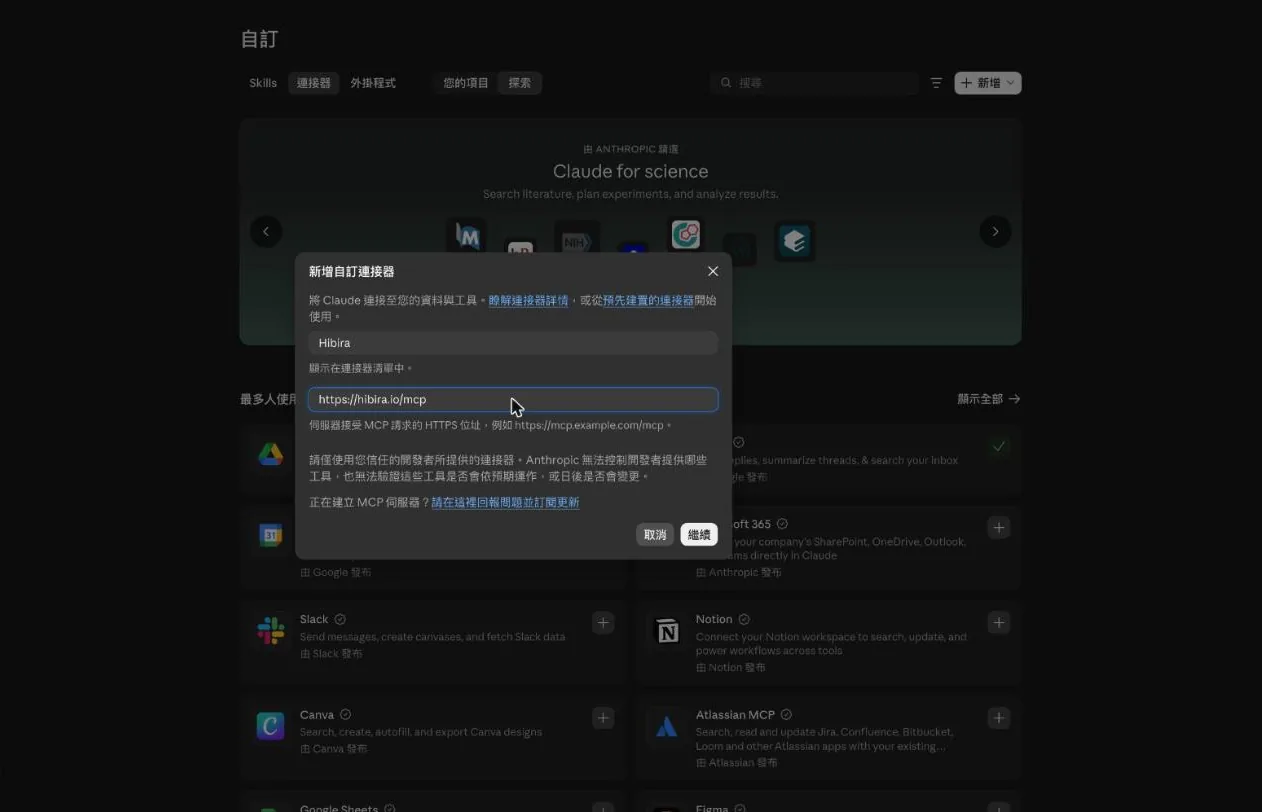
- 名前に Hibira と入力し、上の MCP サーバー URL
https://hibira.io/mcpを貼り付けて Continue を選びます。
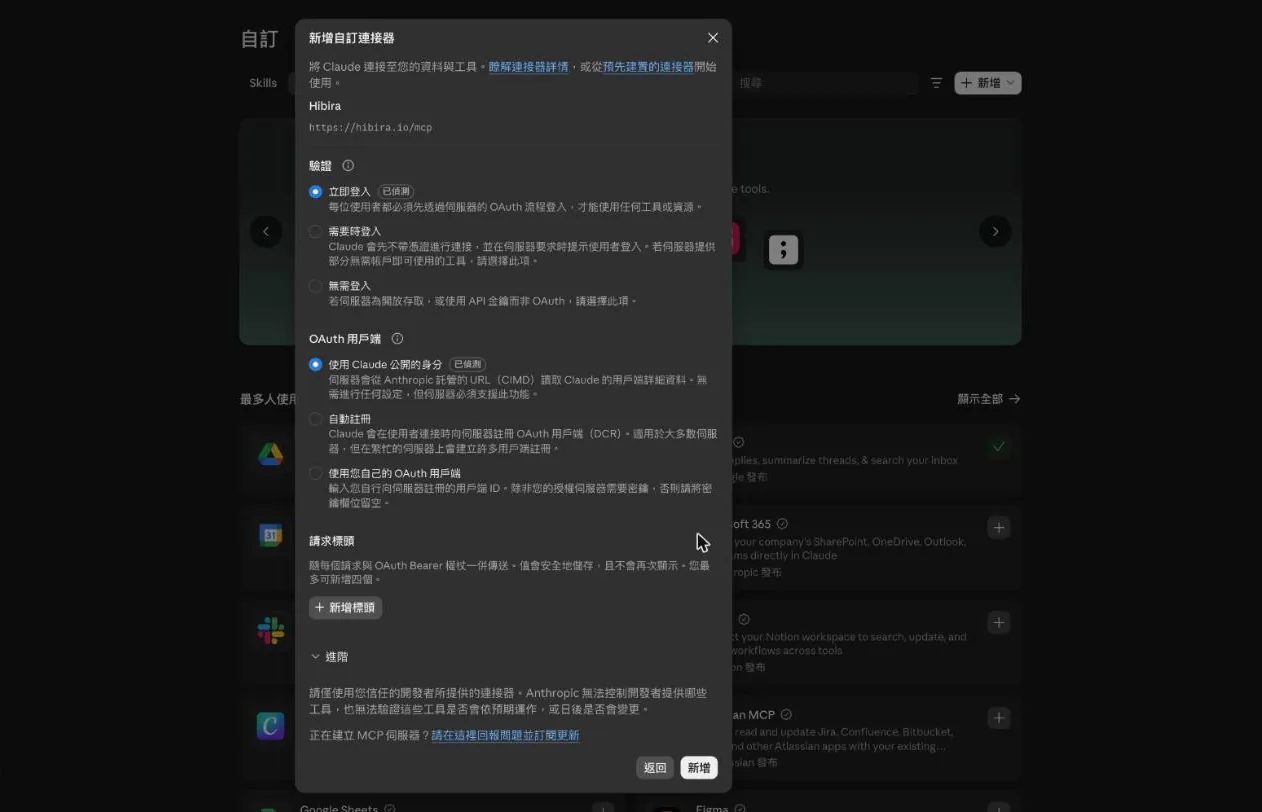
- Claude がサーバーを確認し、サインイン方法を表示します。検出された既定値(Sign in now、OAuth クライアントは Claude の公開 ID)のまま Add を選びます。
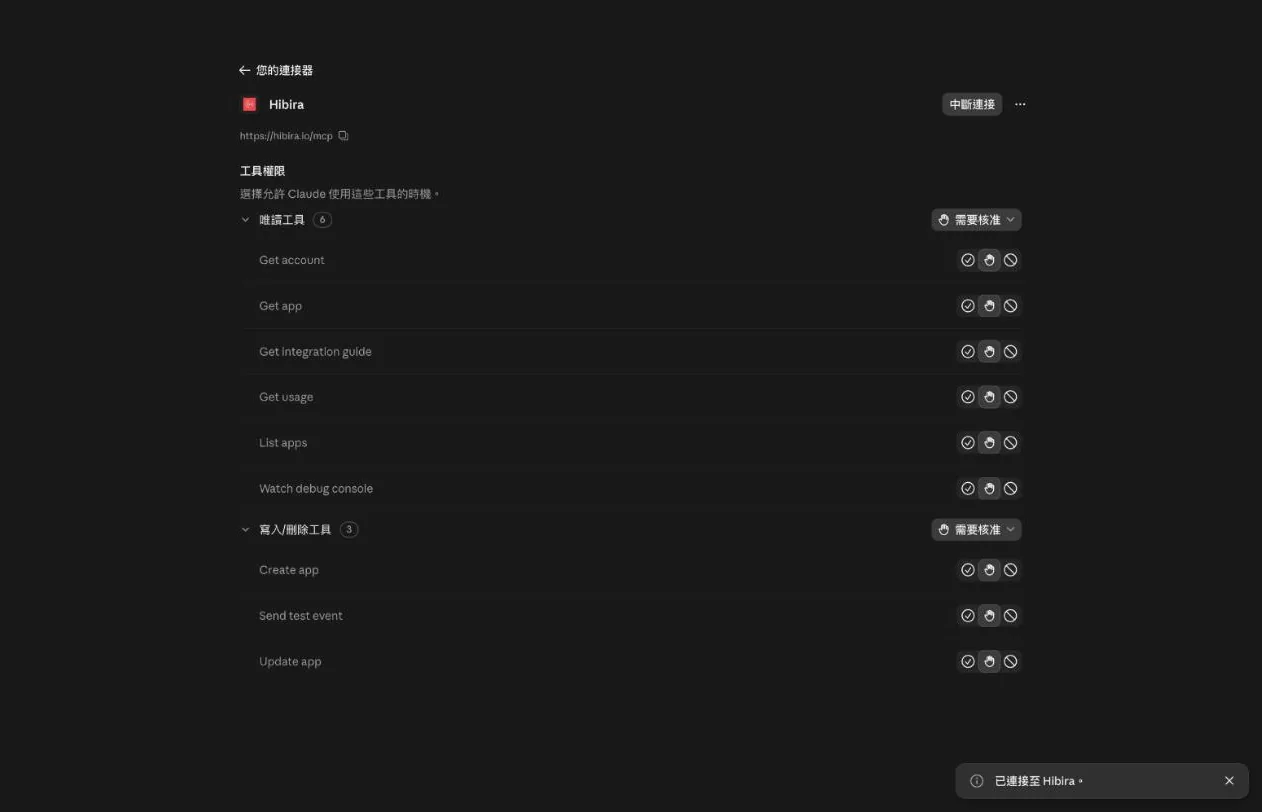
- Connect を選びます。Hibira のページが開くので、サインインし、Claude に変更も許可するかを決めて Allow を選びます(このページは下の「接続を承認する」に載せています)。Claude に戻ると Hibira のツールが一覧になり、ツールごとに常に許可、承認が必要、使わないを選べます。
- チャットで + › Connectors を選び、Hibira がオンになっていることを確認します。あとは「Hibira のアプリと今日の使用量を一覧にして」のように頼むだけです。
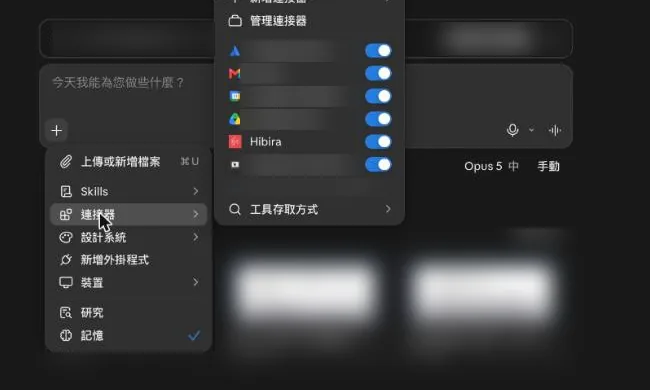
Team または Enterprise プランでは、Owner が Organization settings › Connectors で全員向けに追加します(Add › Custom › Web を選び、同じ URL を入力)。その後、各メンバーが Customize › Connectors で Custom ラベルの付いた Hibira を見つけ、Connect を選んで自分の Hibira アカウントでサインインします。
ChatGPT
ChatGPT では、ウェブ版でカスタム MCP サーバーをプラグインとして追加します。スクリーンショットは Plus アカウントのものです。Business、Enterprise、Edu のワークスペースも対応していますが、管理者による許可が必要な場合があります。項目が見当たらない場合は、プランやワークスペースでまだ提供されていません。
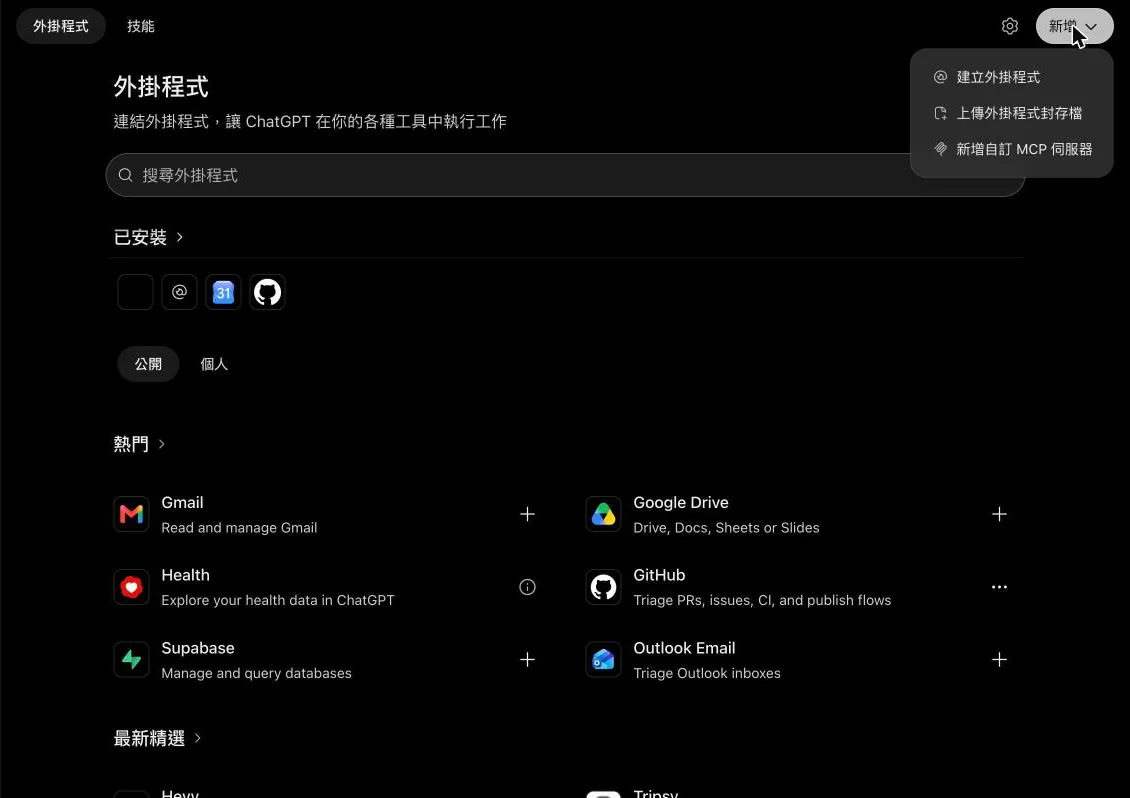
- サイドバーの Plugins(chatgpt.com/plugins)を開き、右上の New › Add custom MCP server を選びます。
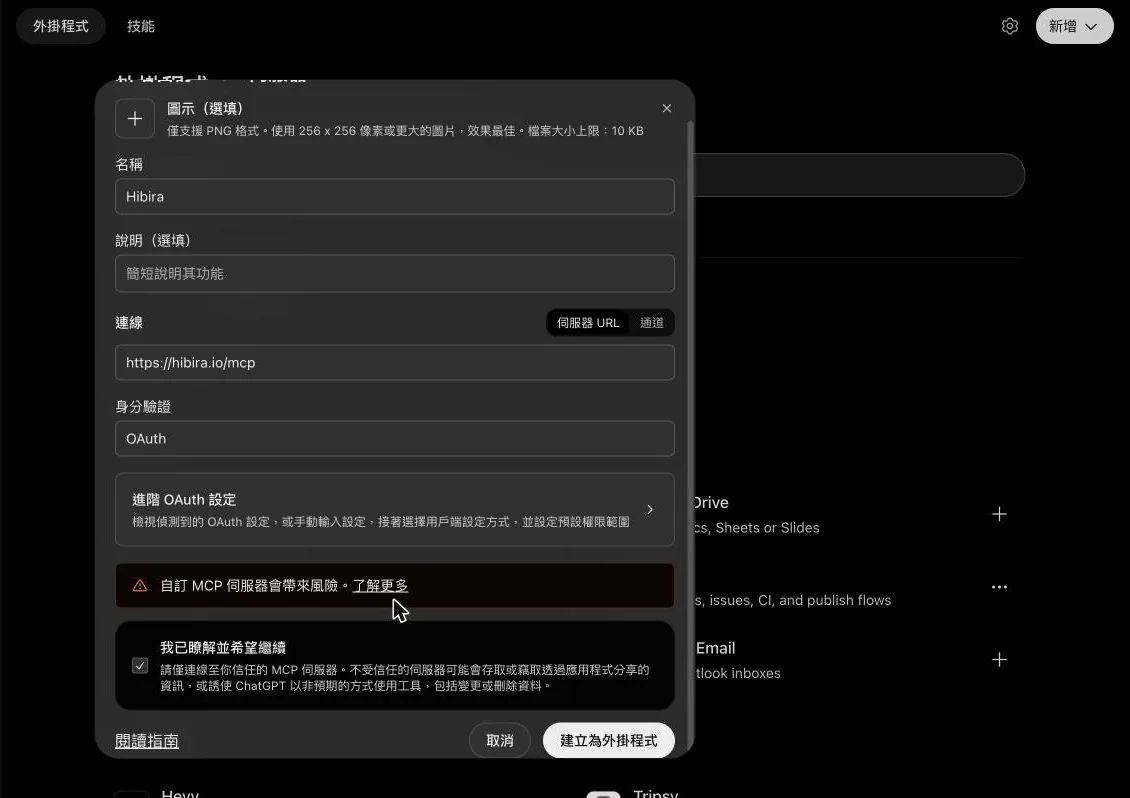
- 名前に Hibira と入力し、Connection の Server URL に
https://hibira.io/mcpを貼り付けます。Authentication は OAuth のまま、Advanced OAuth settings は変更不要です。警告を読んで I understand and want to continue にチェックを入れ、Create as a plugin を選びます。
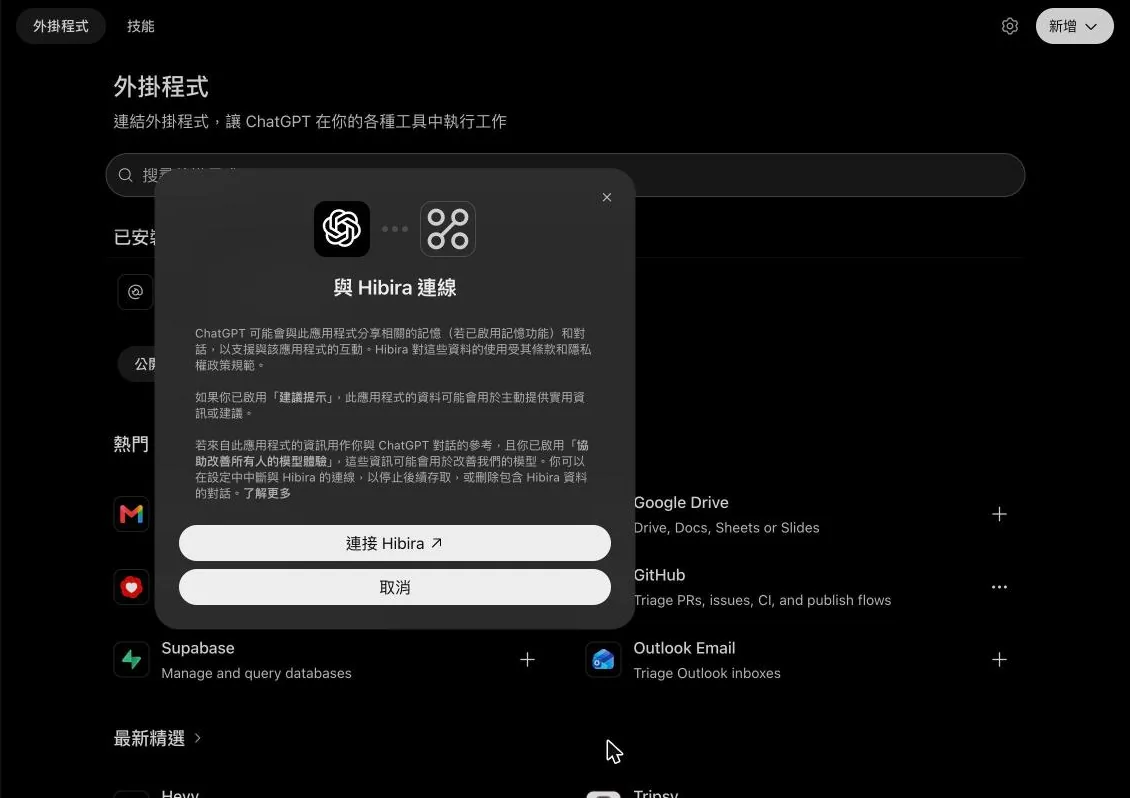
- ChatGPT がプラグインから見える情報を説明します。Connect Hibira を選ぶと Hibira のページが開くので、サインインし、ChatGPT に変更も許可するかを決めて Allow を選びます。このページは下の「接続を承認する」に載せています。
- 新しいチャットで @ を入力して Hibira を選び、「@Hibira localhost からの接続だけを受け付けるステージング用アプリを作って」のように頼みます。何かを変更するツールを実行する前に、ChatGPT が確認を求めます。
古い ChatGPT アカウントでは以前の手順のままの場合があります。Settings › Apps & Connectors › Advanced settings で Developer mode をオンにし、同じページで Create を選んで、同じ名前、URL、OAuth を入力します。
接続を承認する
Claude や ChatGPT が初めて接続するとき、この Hibira のページが開きます。まだサインインしていなければ Hibira アカウントでサインインします。接続は常に、アカウント、プラン、アプリ、使用量、デバッグコンソールを読み取れます。ツールが変更の権限を求めた場合、変更を許可 にはチェックが入っています。アプリの作成・変更やテストイベントの送信も任せるならそのまま、読み取りだけにするならチェックを外して、許可 を選びます。Claude または ChatGPT に戻れば、コネクタの準備は完了です。

アプリのシークレットは、コネクタがアプリを作成したときに一度だけ表示され、読み戻すツールはありません。接続したツールはすべてアカウントの AI エージェント ページに表示され、いつでも切断できます。
うまくいかないとき
- コネクタを追加する項目がない。 Claude の Team または Enterprise プランでは Owner だけが追加できます。Free プランでは、先にほかのカスタムコネクタを削除してください。ChatGPT のカスタム MCP サーバーはプランと、ワークスペースでは管理者の設定によります。
- Hibira のページにサインインリクエストが無効と表示される。 コネクタを削除し、上とまったく同じ URL(
https://hibira.io/mcp、末尾のスラッシュなし)で追加し直して、もう一度接続してください。 - コネクタは追加されたのにツールが使われない。 Claude では、そのチャットの + › Connectors で Hibira がオンか確認します。ChatGPT では @ で選ぶか、依頼の中で名前を出してください。
- 読み取りはできるがアプリを作成できない。 読み取り権限だけで接続しています。AI エージェントページで切断し、変更を許可 にチェックを入れて接続し直してください。
- Claude Code、Cursor、VS Code を使っている。 これらはコマンドや設定ファイルでサーバーを追加します。MCP サーバーのページをご覧ください。