
适用于 Claude Code
在 Claude Code 中查看 Hibira
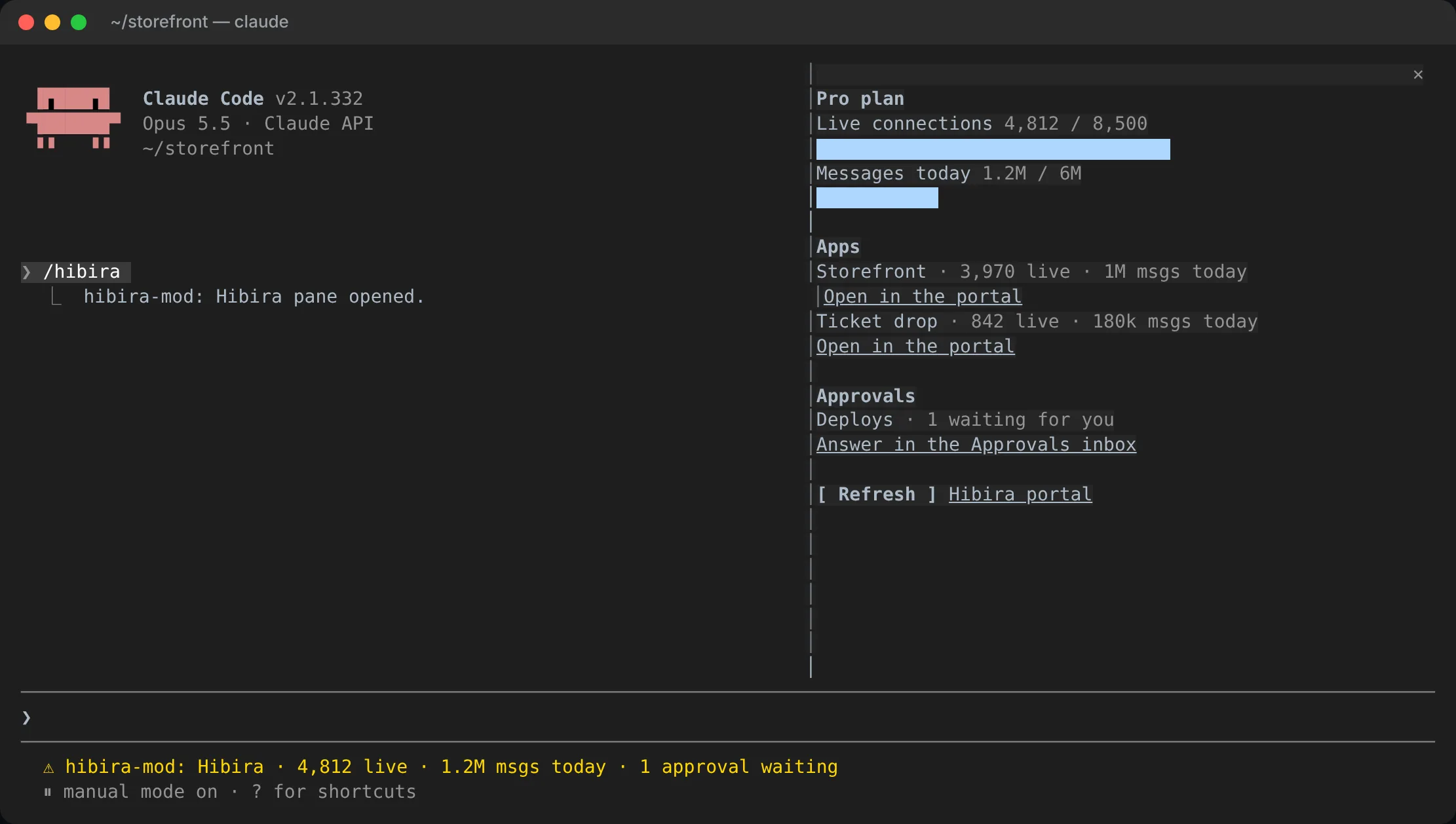
无需离开编辑器,就能随时掌握你的 Hibira 应用。Hibira mod 会在对话旁添加一个面板,并在输入框下方添加一行状态栏,显示实时连接数、今日消息量和等待你审批的请求。
适用场景
一边修复问题,一边关注活动流量
抢票或限时促销期间,状态栏会持续显示实时连接数和今日消息量。输入 /hibira 即可查看每个应用距离套餐上限还有多少,在失控的循环耗尽当天消息额度之前及时发现。
审批请求不再被搁置
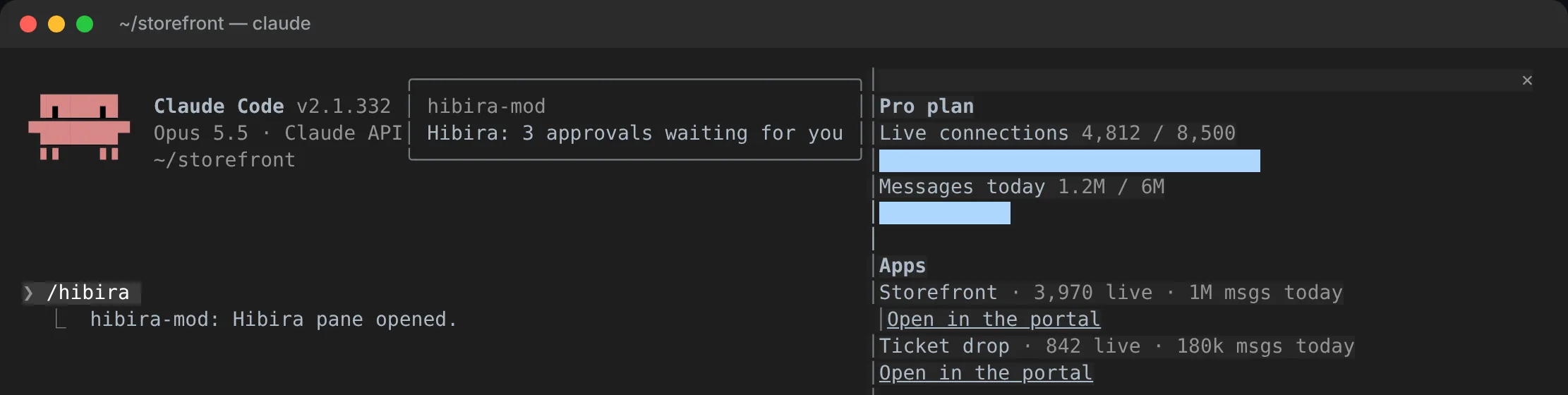
当同事的部署或编程智能体的高风险命令在 Hibira Approvals 中请求决定时,Claude Code 会弹出提醒,面板也能直接带你进入收件箱。 审批 →
立即看到智能体刚做了什么
Claude 通过 Hibira MCP 服务器发布测试事件、发送推送通知或创建应用后,面板会立即刷新,无需打开控制台就能看到最新数字。
一眼看出哪个应用最忙
面板会列出每个应用的实时连接数和今日消息量,并附上该应用在控制台中的链接。
安装
添加 Hibira 插件并登录
mod 通过 Hibira MCP 服务器读取你的账户,无需粘贴 API 密钥。先安装插件,然后在 Claude Code 中运行 /mcp,选择 hibira 并登录。 MCP 服务器 →
claude plugin marketplace add hibira-io/agent-plugin
claude plugin install hibira@hibira
安装 mod
在终端中运行:
claude plugin install hibira-mod --marketplace hibira-io/claude-mod或在 Claude Code 输入框中输入:
/plugin install hibira-mod --marketplace hibira-io/claude-mod在 Claude 桌面应用中,点击输入框旁的 +,选择 Plugins,添加 marketplace hibira-io/claude-mod,然后添加插件。
打开面板
输入 /hibira。MCP 服务器连接后,状态栏会自动出现,并每分钟刷新一次。
读取哪些数据
- 你的套餐、套餐上限和今日总量、你的应用列表,以及你所在的 Approvals 工作区和各自等待你处理的请求数。
- 仅此而已:mod 只读取数据,不会更改你账户中的任何内容。
- 可配合 Hibira 插件使用,也可配合在 Claude 中添加的 Hibira 连接器使用。