
顧客看到的
每一頁都有聊天按鈕
按鈕在商店角落,點開是一個小聊天視窗。顧客不用離開正在看的商品就能發問。
回覆即時送達
員工一送出,回覆就出現在聊天視窗,附上名字和照片;有人正在輸入時顧客也看得到。
顧客的語言
聊天視窗支援英文、日文、韓文、繁體與簡體中文、泰文和越南文,依顧客的瀏覽器語言顯示。
你的顏色
在佈景主題編輯器選擇按鈕顏色,讓聊天和商店風格一致。
按鈕在商店角落,點開是一個小聊天視窗。顧客不用離開正在看的商品就能發問。
員工一送出,回覆就出現在聊天視窗,附上名字和照片;有人正在輸入時顧客也看得到。
聊天視窗支援英文、日文、韓文、繁體與簡體中文、泰文和越南文,依顧客的瀏覽器語言顯示。
在佈景主題編輯器選擇按鈕顏色,讓聊天和商店風格一致。
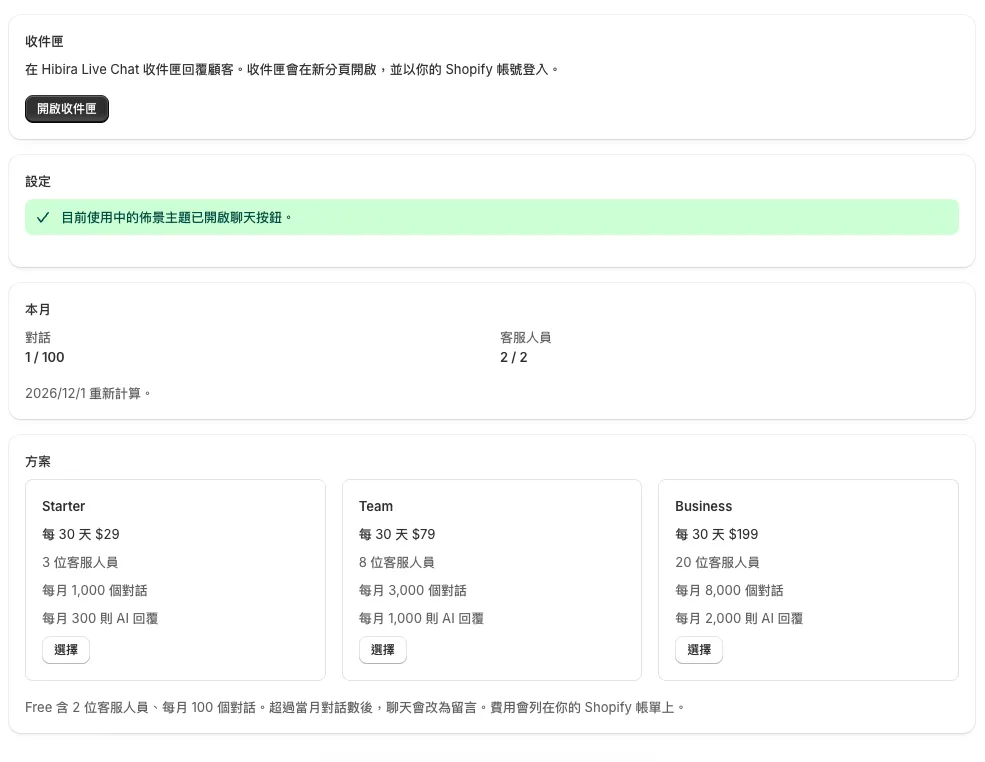
在 Shopify 後台開啟應用程式,就能看到本月的對話數和客服人數,按「開啟收件匣」即可。收件匣會在新分頁開啟,並以員工的 Shopify 帳號登入,不必再記一組密碼。在收件匣可以指派對話、留內部備註,並看到顧客是從哪一頁發問。付費方案可讓 AI 依你自己的問答回答常見問題,答不了的交給真人。
設定指南有完整步驟。
不需要。安裝應用程式就會建立你的收件匣,員工從 Shopify 後台用 Shopify 帳號登入。
從應用程式開啟收件匣的員工,在方案還有名額時會成為客服人員:Free 2 位,Business 最多 20 位。
客服人員的名字(不含姓氏)和照片。每位客服人員都能在收件匣的「設定 → 你的個人資料」修改顧客看到的名字。
不會。應用程式嵌入只加入一個小型腳本,在頁面之後載入,顧客按下按鈕才會開啟聊天視窗。
顧客仍然可以留言。聊天視窗會告訴他們你會在這裡回覆,對話會留在收件匣等你處理。
適用。聊天按鈕是應用程式嵌入,Dawn 等 Online Store 2.0 佈景主題都能使用,不用修改佈景主題程式碼。