Hibira Live Chat for Shopify

お客様がページにいるうちに答える

ストアのすべてのページにチャットボタンを置き、お客様の言語で会話します。スタッフは Shopify 管理画面から受信箱を開くだけでサインイン済み、その場で返信できます。

設定ガイドを読むプランを見る

Free プランあり。Shopify が請求し、いつでも解約できます。

お客様に見えるもの

すべてのページにチャットボタン

ボタンはストアの隅にあり、押すと小さなチャット画面が開きます。お客様は見ている商品から離れずに質問できます。

返信はリアルタイムで届く

スタッフが送るとすぐにチャットに表示され、名前と写真も付きます。入力中であることもお客様に見えます。

お客様の言語で

チャットは英語、日本語、韓国語、繁体字・簡体字中国語、タイ語、ベトナム語に対応し、お客様のブラウザの言語に合わせます。

ストアの色で

テーマエディタでボタンの色を選び、チャットをストアに合わせられます。
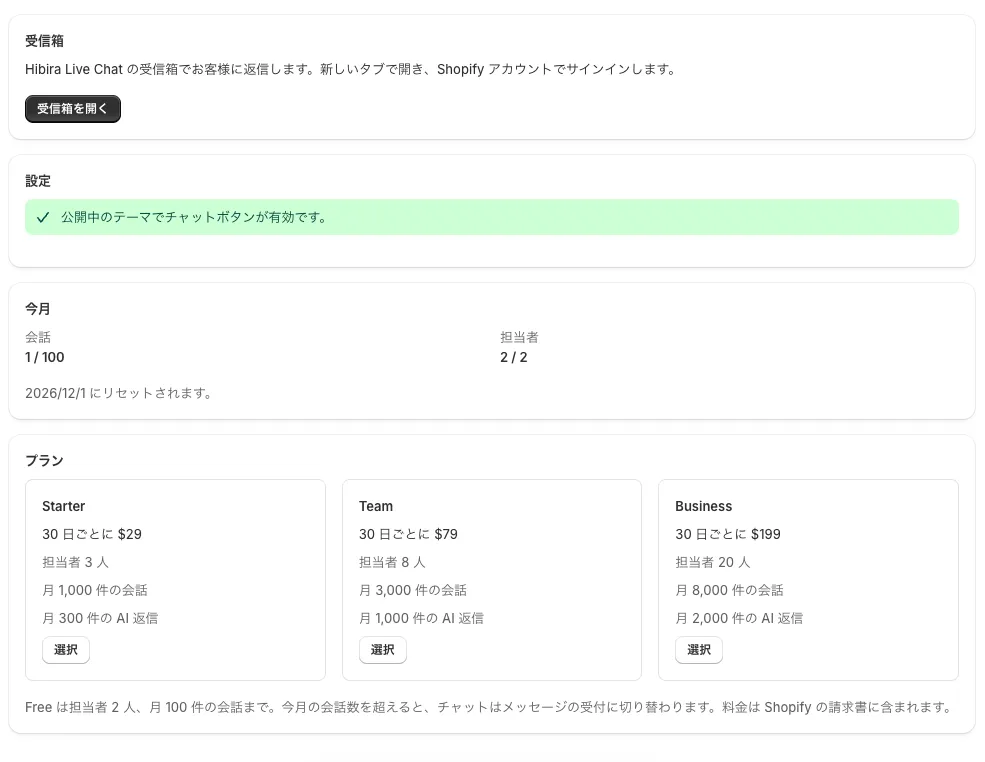
あなたに見えるもの

Shopify 管理画面のアプリ:受信箱を開くボタン、公開中のテーマでチャットボタンが有効であることの表示、今月の会話数と担当者数、3 つの有料プラン。

Shopify 管理画面でアプリを開くと、今月の会話数と担当者数が分かり、「受信箱を開く」を押すだけです。受信箱は新しいタブで開き、スタッフの Shopify アカウントでサインインするので、パスワードを増やす必要はありません。受信箱では会話の割り当て、社内メモ、お客様がどのページから書いたかを確認できます。有料プランでは、AI が自社の Q&A をもとによくある質問に答え、答えられないものはスタッフに引き継ぎます。

プラン

料金は Shopify の請求書に含まれます。今月の会話数を超えても、チャットはメッセージを受け付け続けるので、お客様を断ることはありません。後から返信できます。

設定方法

  1. ストアに Hibira Live Chat をインストールします。
  2. アプリ埋め込みをオンにする:アプリを開いて「テーマエディタを開く」を押し、Hibira Live Chat をオンにして色を選び、保存します。
  3. アプリから受信箱を開き、最初のお客様に返信します。

設定ガイドにすべての手順があります。

よくある質問

Hibira のアカウントは必要ですか?

いいえ。アプリをインストールすると受信箱が作られ、スタッフは Shopify 管理画面から Shopify アカウントでサインインします。

誰がチャットに返信できますか?

アプリから受信箱を開いたスタッフが、プランに空きがある限り担当者になります。Free は 2 人、Business は最大 20 人です。

返信の横にお客様には何が表示されますか?

担当者の名(姓は含みません)と写真です。表示名は各担当者が受信箱の「設定 → あなたのプロフィール」で変更できます。

ストアが遅くなりませんか?

なりません。アプリ埋め込みはページの後に読み込まれる小さなスクリプトを 1 つ追加するだけで、チャット画面はお客様がボタンを押したときだけ開きます。

誰もオンラインでないときは?

お客様はそのままメッセージを送れます。チャットはここで返信すると伝え、会話は受信箱で待ちます。

私のテーマで使えますか?

使えます。チャットボタンはアプリ埋め込みなので、Dawn などの Online Store 2.0 テーマでテーマのコードを編集せずに使えます。