Hibira: Chat, Visitors & Queue for Shopify

Shopify ストアに、チャットと閲覧人数と公平な待機列を

ひとつのアプリで、ライブチャットで買い物客に答え、実際に商品を見ている人数を表示し、限定販売を待機室で公平に保ちます。どの数字も本物で、1 つのプランで 3 つすべてが使えます。

Shopify App Store からインストールプランを見る

無料プランあり。請求は Shopify 経由で、いつでも解約できます。

ライブチャット

すべてのページにチャットボタン

ボタンはストアの隅にあり、押すと小さなチャット画面が開きます。お客様は見ている商品から離れずに質問できます。

返信はリアルタイムで届く

スタッフが送るとすぐにチャットに表示され、名前と写真も付きます。入力中であることもお客様に見えます。

お客様の言語で

チャットは英語、日本語、韓国語、繁体字・簡体字中国語、タイ語、ベトナム語に対応し、お客様のブラウザの言語に合わせます。

ストアの色で

テーマエディタでボタンの色を選び、チャットをストアに合わせられます。
リアルな閲覧人数

「3人が今この商品を見ています」

表示はカートに追加ボタンの下、または「閲覧中」ブロックを置いた場所に出て、人が来たり去ったりすると数秒で変わります。設定した最小人数を下回ると表示しないので、静かな商品に「0」が出ることはありません。

「購入されました」ポップアップ

有料プランでは、実際の注文が入るたびにその商品を小さなポップアップで表示し、次に来た買い物客には最近の注文を見せます。表示するのは商品だけで、顧客の名前・地域・メールアドレスは表示しません。

「12人がショッピング中」

有料プランでは「閲覧中」ブロックで 1 つの商品ではなくストア全体の人数を数えられます。トップページ、コレクション、セールのバナーに。

買い物客の言語で

文言はストアの言語に合わせて、英語・日本語・韓国語・繁体字中国語・簡体字中国語・タイ語・ベトナム語で表示します。テーマエディタで独自の文言にもできます。

テーマに合わせた色

ドット・文字・ポップアップの色、ポップアップの位置、最初に出るまでの時間、表示する注文の古さまで、すべてテーマエディタで設定できます。コードの貼り付けは不要です。

ページを重くしない

圧縮後 3 KB 未満のスクリプトを 1 つ、ページの後から読み込みます。設定はストア内に保存されるので、ページ表示が Hibira のサーバーを待つことはありません。

限定販売のための公平な待機列

列を飛ばしても買えません

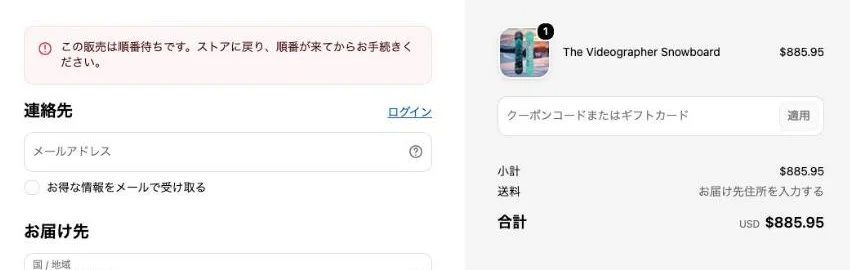
販売中はチェックアウトルールがすべての注文を確認します。共有されたカートリンク、「今すぐ購入」、保存されたカートなどで列のパスを持たずにチェックアウトに来た人には、ストアに戻って順番を待つよう伝えるメッセージが表示されます。販売時間外のチェックアウトはいつもどおりです。

Shopify のチェックアウトで、列を飛ばした買い物客に、ストアに戻って順番を待ってから手続きするよう伝えるメッセージ。

自分の順番と待ち時間

待機ページには、各買い物客の順番、前に並んでいる人数、待ち時間の目安がリアルタイムで表示されます。順番が来ると、欲しかった商品のページにそのまま戻ります。

先着順

販売開始の数分前に列を開けます。早く来た人は到着順に番号が付くので、開始の瞬間に再読み込みした人が勝つことはありません。

再読み込みしても順番はそのまま

順番はブラウザに保存されます。再読み込みしても戻ってきても順番は変わらず、タブを増やしても前には進みません。

「順番が来たら通知」

ブラウザ通知をオンにすれば、タブを離れていても順番が来たときに知らせます。

ストアの見た目、お客様の言語で

ロゴ、ブランドカラー、列に並ぶ人へのメッセージを設定でき、ライトとダークに対応。ページは英語、日本語、韓国語、繁体字・簡体字中国語、タイ語、ベトナム語、フランス語、イタリア語で表示されます。

ストア管理者に見えるもの

ライブチャット

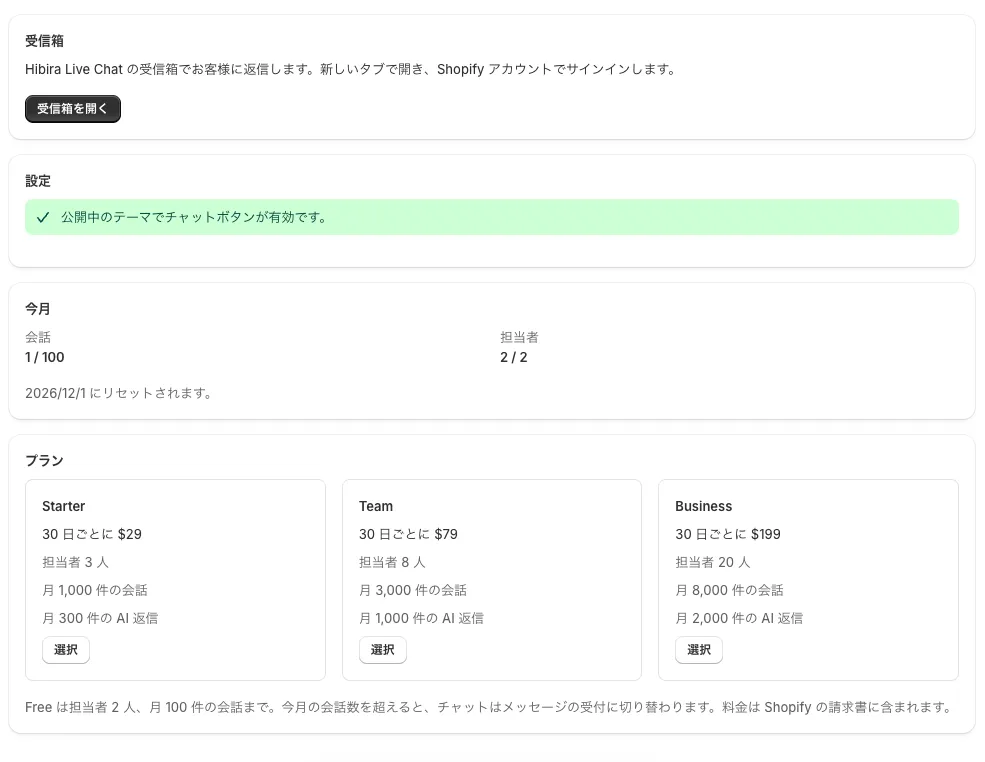
Shopify 管理画面でアプリを開くと、今月の会話数と担当者数が分かり、「受信箱を開く」を押すだけです。受信箱は新しいタブで開き、スタッフの Shopify アカウントでサインインするので、パスワードを増やす必要はありません。受信箱では会話の割り当て、社内メモ、お客様がどのページから書いたかを確認できます。有料プランでは、AI が自社の Q&A をもとによくある質問に答え、答えられないものはスタッフに引き継ぎます。

Shopify 管理画面のアプリ:受信箱を開くボタン、公開中のテーマでチャットボタンが有効であることの表示、今月の会話数と担当者数、3 つの有料プラン。

リアルな閲覧人数

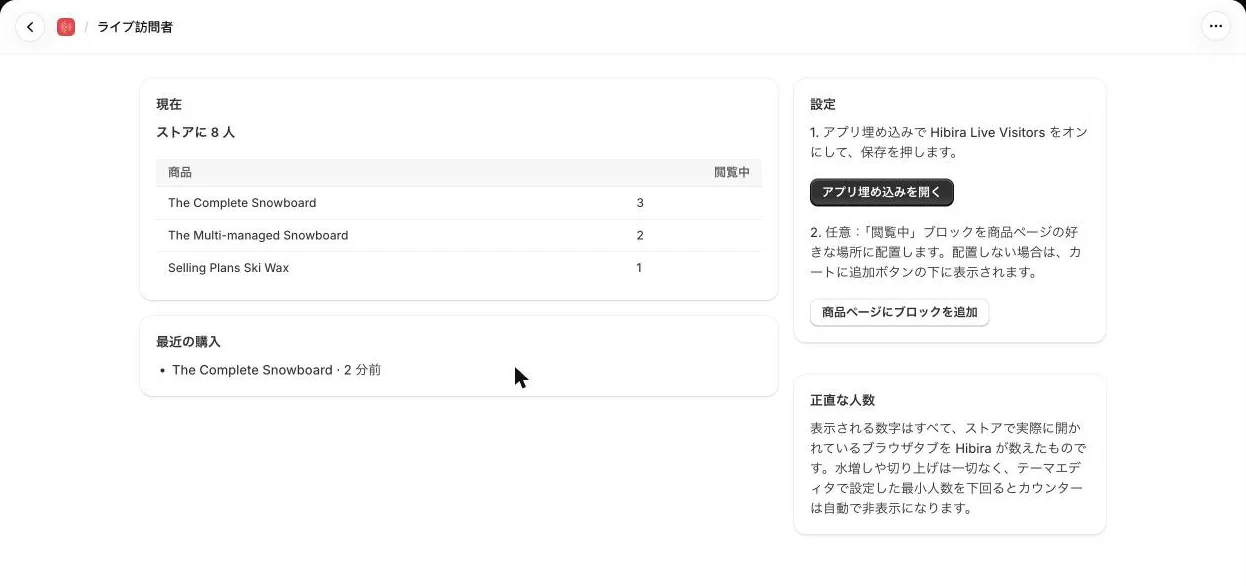
Shopify 管理画面でアプリを開くと、今ストアに何人いるか、どの商品が見られているか、有料プランなら最近の購入がわかります。管理画面と同じ 7 言語に対応しています。

Shopify 管理画面のアプリ:今ストアにいる買い物客、よく見られている商品、最近の購入。

限定販売のための公平な待機列

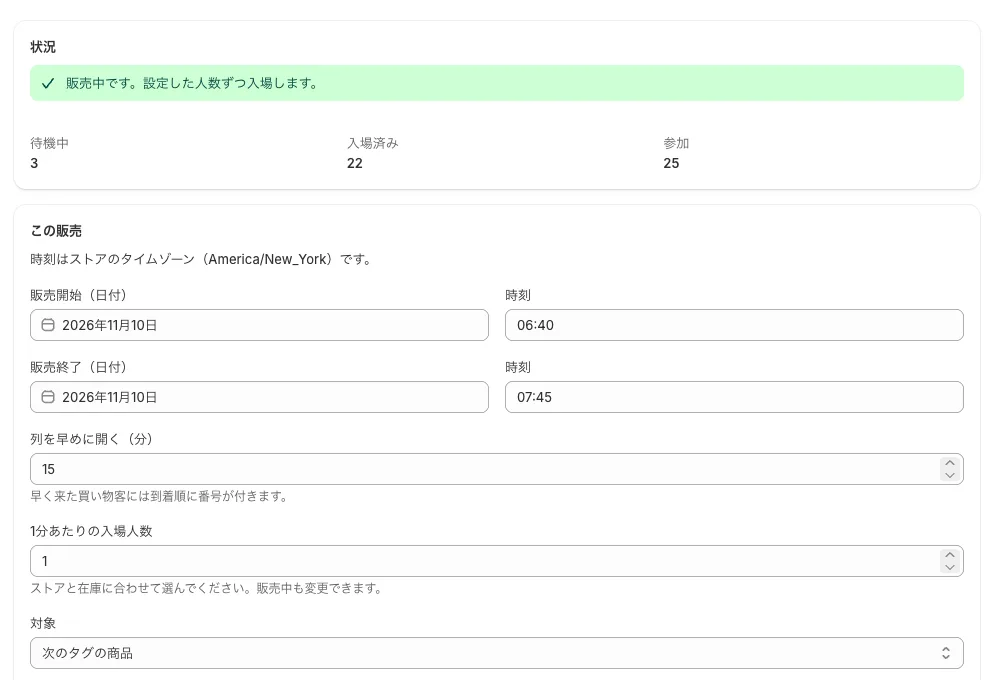
Shopify 管理画面で販売を予約します。開始と終了の時刻、列を何分前に開くか、1 分あたり何人入場させるか、ストア全体か特定のタグの商品だけかを設定します。販売中は待機中と入場済みの人数を確認し、入場ペースを変えたり、早めに終了したりできます。

販売中の Shopify 管理画面のアプリ:待機中・入場済み・参加の人数と、販売の時刻、入場ペース、対象。

プラン

Free

$0
  • チャット · 担当者 2
  • チャット · 月の会話 100
  • チャット · 月の AI 返信 —
  • 閲覧人数 · 同時に数える人数 100
  • 閲覧人数 · 「購入されました」ポップアップ なし
  • 待機列 · 月の待機者 5,000
  • 待機列 · 「Powered by Hibira」を非表示 なし

Lite

30 日 $9.99
  • チャット · 担当者 2
  • チャット · 月の会話 100
  • チャット · 月の AI 返信 —
  • 閲覧人数 · 同時に数える人数 1,000
  • 閲覧人数 · 「購入されました」ポップアップ あり
  • 待機列 · 月の待機者 5,000
  • 待機列 · 「Powered by Hibira」を非表示 なし

Starter

30 日 $29
  • チャット · 担当者 3
  • チャット · 月の会話 1,000
  • チャット · 月の AI 返信 300
  • 閲覧人数 · 同時に数える人数 1,000
  • 閲覧人数 · 「購入されました」ポップアップ あり
  • 待機列 · 月の待機者 5,000
  • 待機列 · 「Powered by Hibira」を非表示 なし

Growth

30 日 $99
  • チャット · 担当者 8
  • チャット · 月の会話 3,000
  • チャット · 月の AI 返信 1,000
  • 閲覧人数 · 同時に数える人数 1,000
  • 閲覧人数 · 「購入されました」ポップアップ あり
  • 待機列 · 月の待機者 50,000
  • 待機列 · 「Powered by Hibira」を非表示 あり

Business

30 日 $249
  • チャット · 担当者 20
  • チャット · 月の会話 8,000
  • チャット · 月の AI 返信 2,000
  • 閲覧人数 · 同時に数える人数 3,500
  • 閲覧人数 · 「購入されました」ポップアップ あり
  • 待機列 · 月の待機者 500,000
  • 待機列 · 「Powered by Hibira」を非表示 あり

単発イベント

1 回 $49
  • チャット · 担当者 —
  • チャット · 月の会話 —
  • チャット · 月の AI 返信 —
  • 閲覧人数 · 同時に数える人数 —
  • 閲覧人数 · 「購入されました」ポップアップ —
  • 待機列 · 月の待機者 72 時間 +200,000
  • 待機列 · 「Powered by Hibira」を非表示 あり

今月の会話数を超えても、チャットはメッセージを受け付け続けるので、お客様を断ることはありません。後から返信できます。同じ販売で何度戻ってきても、買い物客は 1 人として数えます。プランの人数を超えても列は止まらず、誰も断られません。アプリから上位プランをご案内します。1 つのプランで Live Visitors・Live Chat・Waiting room のすべてをカバーします(アプリ名は Hibira: Chat, Visitors & Queue)。Free から有料プランに移ると 7 日間の無料トライアルから始まり、料金は Shopify のストア請求書で請求されます。アプリのプランページからいつでも変更・解約できます。

設定方法

ライブチャット

設定ガイドにすべての手順があります。

リアルな閲覧人数

すべての設定は設定ガイドにあります。

限定販売のための公平な待機列

すべての設定は設定ガイドにあります。

  1. ストアに Hibira: Chat, Visitors & Queue をインストールします。
  2. アプリ埋め込みをオンにする:アプリを開いて「テーマエディタを開く」を押し、Hibira Live Chat をオンにして色を選び、保存します。
  3. アプリから受信箱を開き、最初のお客様に返信します。
  1. ストアに Hibira: Chat, Visitors & Queue をインストールします。
  2. アプリ埋め込みをオンにします:オンラインストア → テーマ → カスタマイズ → アプリ埋め込み → Hibira Live Visitors、そして保存。商品ページのカートに追加ボタンの下に人数が表示されます。
  3. 任意:「閲覧中」ブロックを好きな場所に置き、ポップアップとストア全体の人数のために有料プランのトライアルを始めます。
  1. ストアに Hibira: Chat, Visitors & Queue をインストールします。
  2. アプリ埋め込みをオンにします:アプリで「テーマエディタを開く」を押し、Hibira Waiting Room をオンにして保存。販売を予約するまでは何もしません。
  3. アプリで販売を予約します:時刻、入場ペース、対象の商品。チェックアウトルールは自動で追加されます。

よくある質問

数字は本物ですか?

はい。それぞれの数字は、その瞬間にその商品(またはストア)で開かれているブラウザタブの数で、Hibira が数えています。アプリが人数を足したり、切り上げたり、架空の訪問者を作ったりすることはなく、買い物客本人のタブも含まれます。

顧客情報は表示されますか?

いいえ。ポップアップに出るのは商品名・画像・リンクだけです。どの商品が売れたかを知るために注文を読みますが、誰が買ったかを表示したり保存したりすることはありません。

ストアが遅くなりませんか?

なりません。スクリプトは圧縮後 3 KB 未満でページの後から読み込まれ、人数はタブごとに 1 本の接続で届きます。

Free プランで 100 人を超えるとどうなりますか?

ストアはそのまま動きます。プランの上限を超えた買い物客はほかの人が去るまで数えられないだけなので、表示される人数が実際より多くなることはありません。有料プランは同時に 1,000 人、Business は 3,500 人まで数えます。

自分のテーマで使えますか?

はい。アプリ埋め込みはどのテーマでも使え、カートに追加ボタンの下に人数を表示します。「閲覧中」ブロックはオンラインストア 2.0 テーマが必要です。

Hibira のアカウントは必要ですか?

いいえ。アプリをインストールして埋め込みをオンにするだけで、ストアに必要な設定はアプリがすべて行います。

どの Shopify プランで使えますか?

Starter を除くすべてのプランで使えます。チェックアウトルールはアプリに含まれているので、Shopify Plus は不要です。

販売時間外、買い物客には何が見えますか?

何も変わりません。列が開く前と販売終了後はストアがいつもどおり動き、対象タグ以外の商品が列に入ることもありません。

販売中に入場ペースを変えられますか?

はい。1 分あたりの入場人数を変えて保存すると、列はすぐに速くなったり遅くなったりし、全員の順番はそのままです。

販売が終わったらどうなりますか?

チェックアウトは再び全員に開かれます。次の販売は 1 番から新しい列で始まります。

誰がチャットに返信できますか?

アプリから受信箱を開いたスタッフが、プランに空きがある限り担当者になります。Free は 2 人、Business は最大 20 人です。

返信の横にお客様には何が表示されますか?

担当者の名(姓は含みません)と写真です。表示名は各担当者が受信箱の「設定 → あなたのプロフィール」で変更できます。

誰もオンラインでないときは?

お客様はそのままメッセージを送れます。チャットはここで返信すると伝え、会話は受信箱で待ちます。