
공식 패키지 · 자동화와 인프라
실시간 이벤트, 푸시 알림, 승인을 위한 Dify 플러그인
워크플로와 에이전트에서 쓸 수 있는 네 가지 도구를 갖춘 Dify 도구 플러그인입니다. 채널에 이벤트 발행, 푸시 알림 전송, 단계 승인 요청, 그 답변 읽기를 할 수 있습니다.


hibira-io/difyDify Marketplace ↗GitHub ↗
가장 빠른 방법: Hibira 플러그인과 프롬프트 하나
AI 코딩 에이전트에 플러그인을 설치하고 프롬프트를 붙여 넣으세요. 에이전트가 로그인하고, 필요하면 무료 앱을 만들고, 코드를 작성한 뒤 테스트 이벤트를 보냅니다. GitHub ↗
플러그인 설치
claude plugin marketplace add hibira-io/agent-plugin
claude plugin install hibira@hibira
이 프롬프트 붙여 넣기
Add Hibira Dify (hibira-io/dify) to this project.
Follow https://hibira.io/guides/dify, adapted to how this project is already set up.
If I have no Hibira app yet, create a Free one that allows http://localhost so I can test right away.
Keep the app key and secret in environment variables, add placeholders to .env.example, and never commit real values or send the secret to a browser.
When you are done, send a test event, show me it arriving, and list the files you changed.
- Request Approval은 승인하거나 선택지를 고를 수 있는 일회용 링크를 상대에게 보내고, 노드 안에서 최대 9분 동안 답변을 기다릴 수 있습니다. Get Approval로 나중에 답변을 읽을 수도 있습니다.
- 모든 도구는 Dify 에이전트에서도 동작하며, 채널·메시지·질문은 모델이 채웁니다.
- Send Push Notification은 interest 또는 사용자 ID로 iOS, Android, 웹 기기에 알림을 보냅니다.
- 요청은 App secret으로 서명되며 secret 자체는 전송되지 않습니다. 플러그인은 Hibira API와만 통신하고 아무것도 저장하지 않습니다.

로그인하면 예제 코드에 내 클러스터 호스트가 채워집니다. 로그인
설치
Plugins → Install plugin → Marketplace → Hibira
  or: Install plugin → Local package file →
      hibira-0.1.0.difypkg from github.com/hibira-io/dify/releases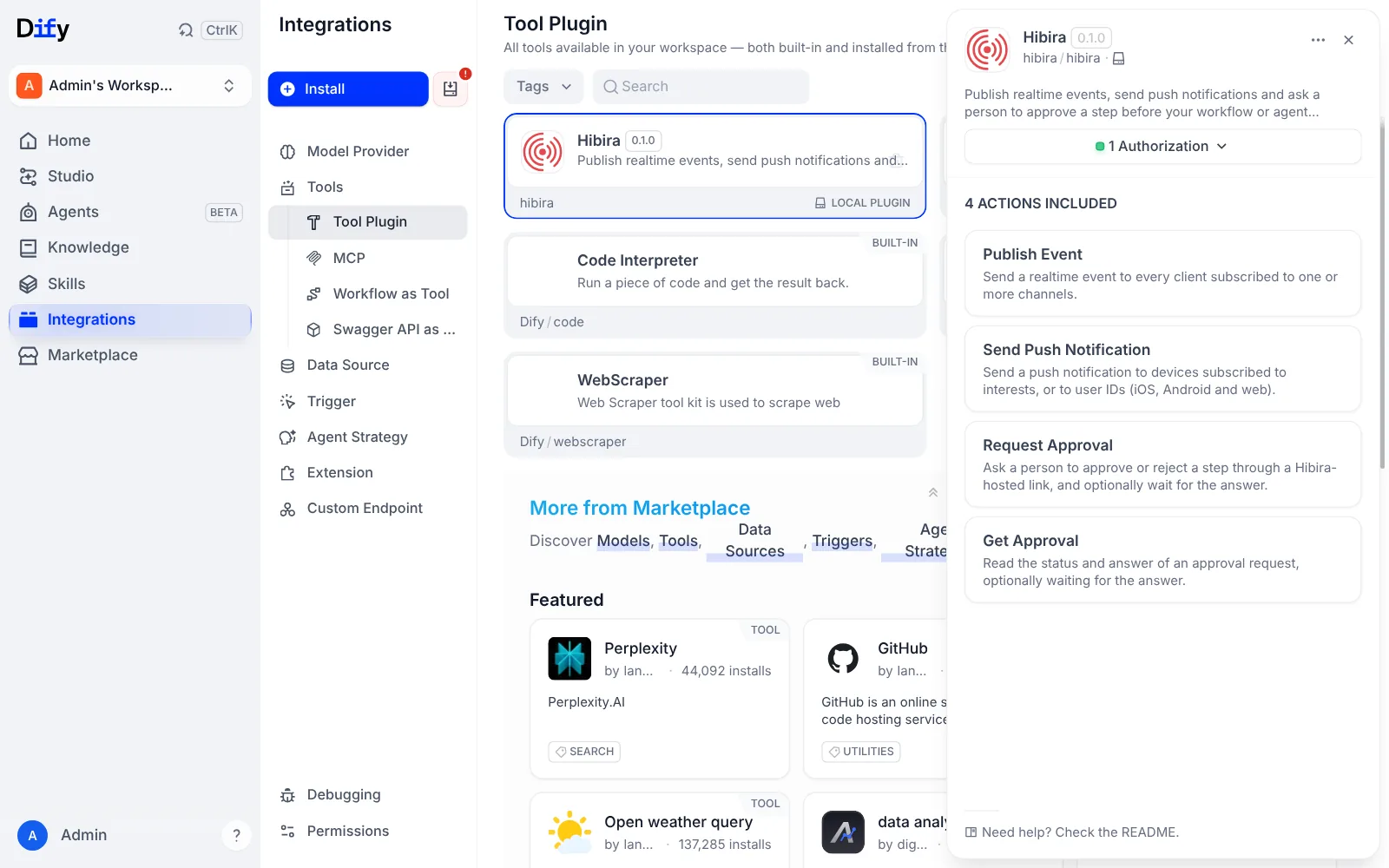
Dify 도구 화면: Hibira 플러그인이 설치·인증되어 있고 Publish Event, Send Push Notification, Request Approval, Get Approval 네 가지 동작이 보입니다. 설정하기
Tools → Hibira → API Key Authorization Configuration
  App ID:            YOUR_APP_ID
  Key:               YOUR_APP_KEY
  Secret:            YOUR_APP_SECRET
  Push Instance ID:  optional, for push notifications
  Push Secret Key:   optional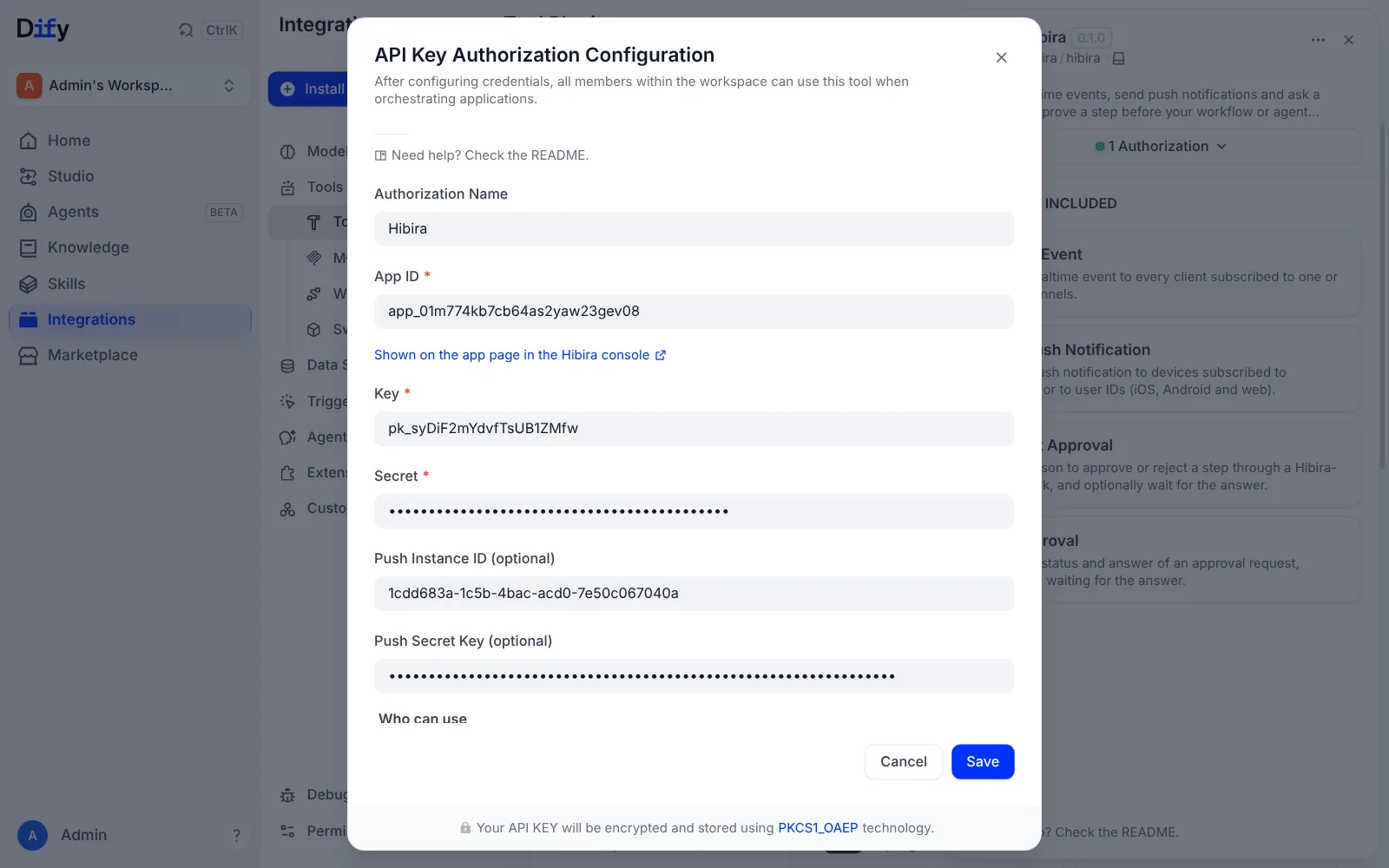
Dify의 Hibira 인증 설정: App ID, Key, Secret과 선택 항목인 Push Instance ID, Push Secret Key가 입력되어 있습니다. 승인 요청하기
Start (order, amount)
→ Hibira → Publish Event
    Channels:  orders      Event:  refund-requested
→ Hibira → Request Approval
    Question:  Refund order {{order}} for {{amount}}?
    Options:   Refund, Decline
    Wait for Answer (Minutes):  5
→ IF text starts with Approved → Hibira → Send Push Notification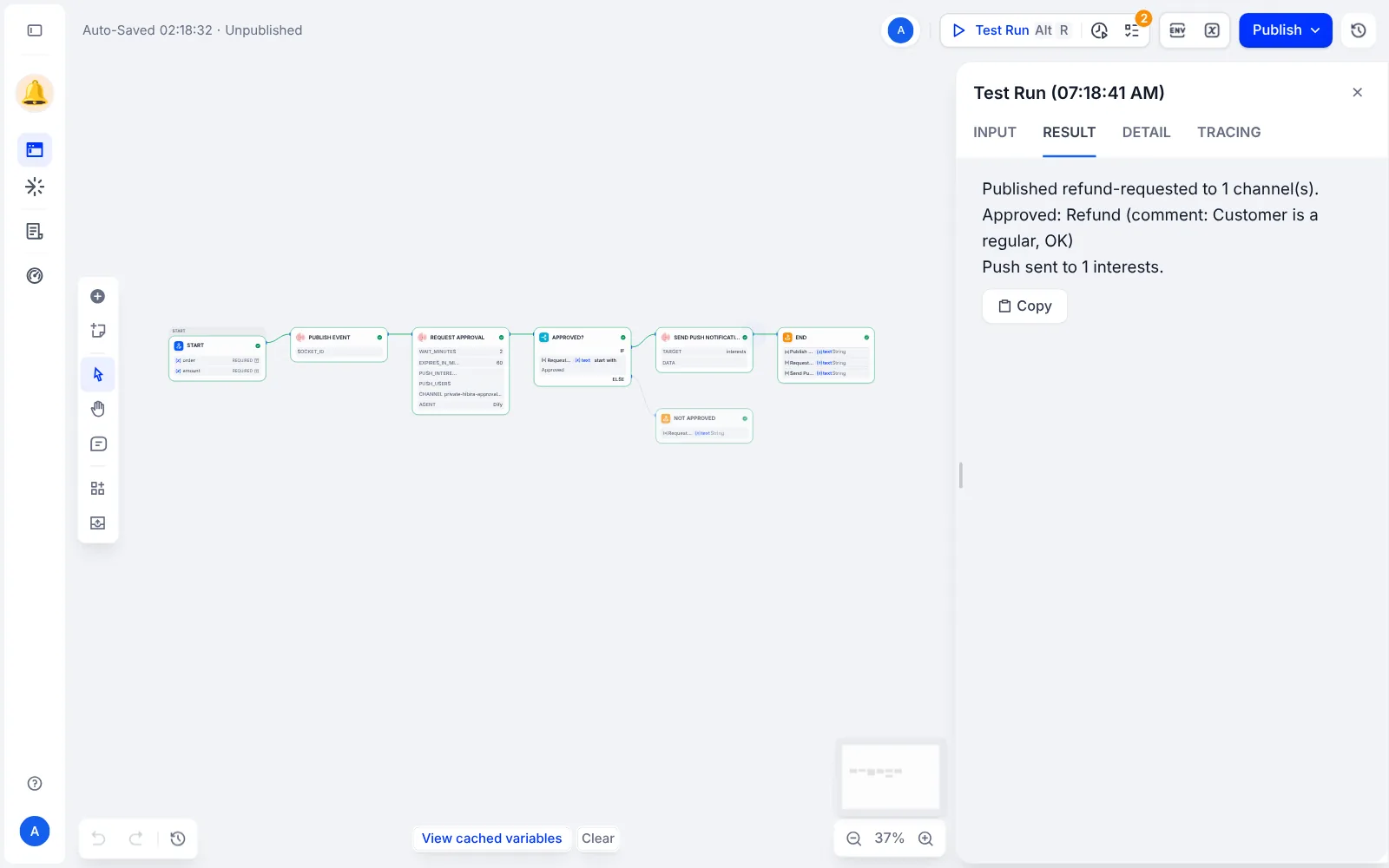
Dify에서 실행한 뒤의 환불 워크플로: Publish Event, Request Approval, Approved?, Send Push Notification, End 노드가 모두 초록색이고 결과는 Approved: Refund입니다.
시작하기 전에
- 승인은 Hibira 포털에서 만든 앱에서 사용할 수 있습니다. 답변 링크는 한 번만 쓸 수 있고, 설정한 시간이 지나면 만료됩니다.
- Wait for Answer를 0으로 두면 Request Approval이 바로 반환되고 답변 링크가 url에 담깁니다. 링크를 상대에게 보낸 뒤 Get Approval로 기다리세요.
- Send Push Notification에는 App의 Push 탭에 있는 Push Instance ID와 Push Secret Key가 필요합니다.
대시보드의 앱 키를 사용하세요. 시크릿은 서버에만 둡니다. 채널, 이벤트, 인가 엔드포인트는 Pusher와 똑같이 동작합니다. 무료 계정 만들기 →