
公式パッケージ · 自動化とインフラ
リアルタイムイベント・プッシュ通知・承認のための Dify プラグイン
ワークフローとエージェントで使える 4 つのツールを備えた Dify のツールプラグインです。チャンネルへのイベント送信、プッシュ通知の送信、ステップの承認依頼、その回答の取得ができます。


hibira-io/difyDify Marketplace ↗GitHub ↗
最速の方法:Hibira プラグインとプロンプト 1 つ
AI コーディングエージェントにプラグインを入れて、プロンプトを貼り付けるだけ。エージェントがサインインし、必要なら無料アプリを作成し、コードを書いてテストイベントを送ります。 GitHub ↗
プラグインをインストール
claude plugin marketplace add hibira-io/agent-plugin
claude plugin install hibira@hibira
このプロンプトを貼り付け
Add Hibira Dify (hibira-io/dify) to this project.
Follow https://hibira.io/guides/dify, adapted to how this project is already set up.
If I have no Hibira app yet, create a Free one that allows http://localhost so I can test right away.
Keep the app key and secret in environment variables, add placeholders to .env.example, and never commit real values or send the secret to a browser.
When you are done, send a test event, show me it arriving, and list the files you changed.
- Request Approval は、承認または選択肢を選ぶための一度だけ使えるリンクを相手に送り、ノード内で最大 9 分間回答を待てます。Get Approval で後から回答を取得することもできます。
- どのツールも Dify のエージェントで使え、チャンネル・メッセージ・質問はモデルが入力します。
- Send Push Notification は interest またはユーザー ID を指定して iOS・Android・Web の端末に届けます。
- リクエストは App secret で署名され、secret 自体は送信されません。プラグインは Hibira API とだけ通信し、データを保存しません。

サインインすると、コード例にご自身のクラスターホストが入ります。 サインイン
インストール
Plugins → Install plugin → Marketplace → Hibira
  or: Install plugin → Local package file →
      hibira-0.1.0.difypkg from github.com/hibira-io/dify/releases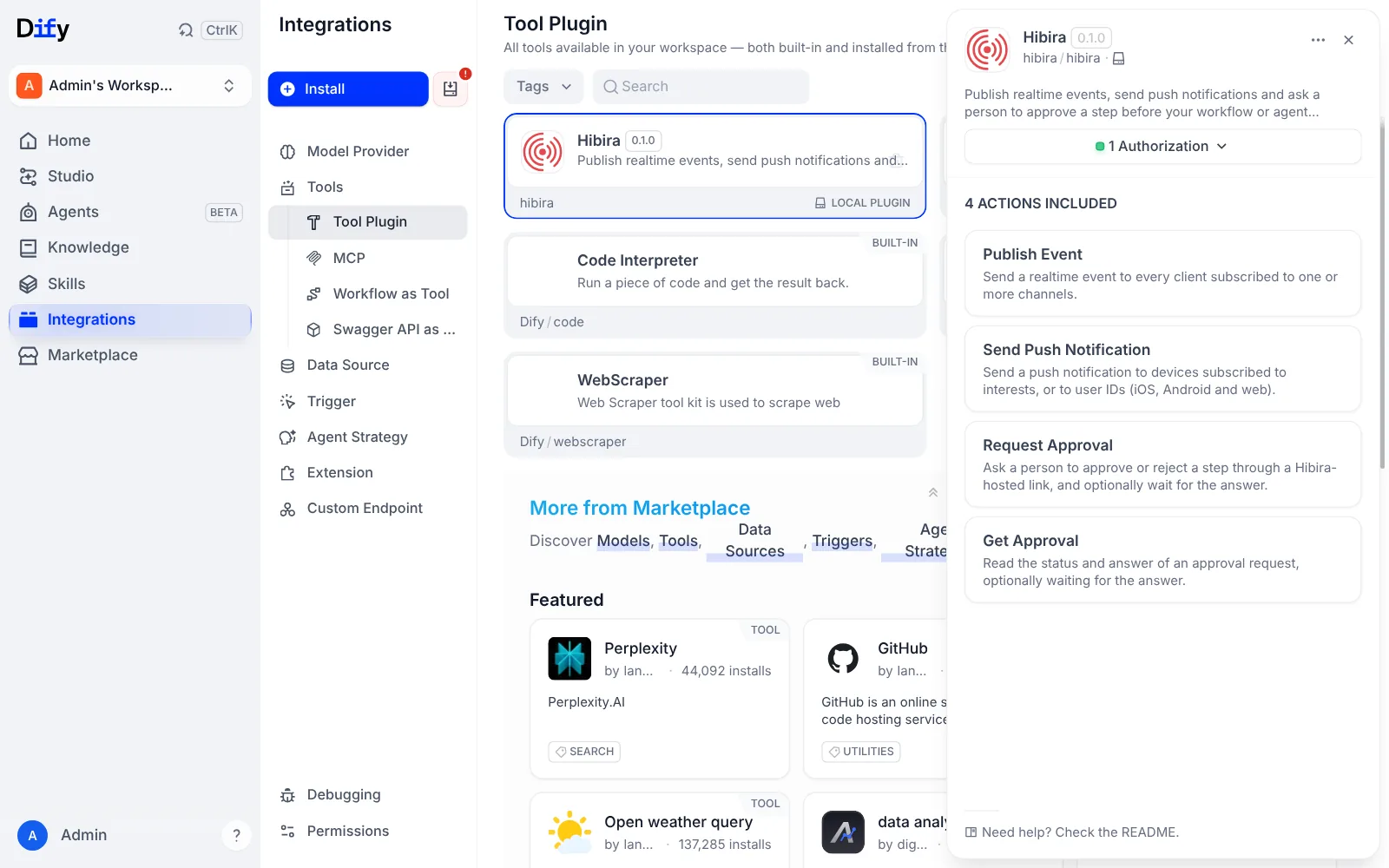
Dify のツール画面:Hibira プラグインがインストール・認証済みで、Publish Event、Send Push Notification、Request Approval、Get Approval の 4 つのアクションが表示されています。 設定する
Tools → Hibira → API Key Authorization Configuration
  App ID:            YOUR_APP_ID
  Key:               YOUR_APP_KEY
  Secret:            YOUR_APP_SECRET
  Push Instance ID:  optional, for push notifications
  Push Secret Key:   optional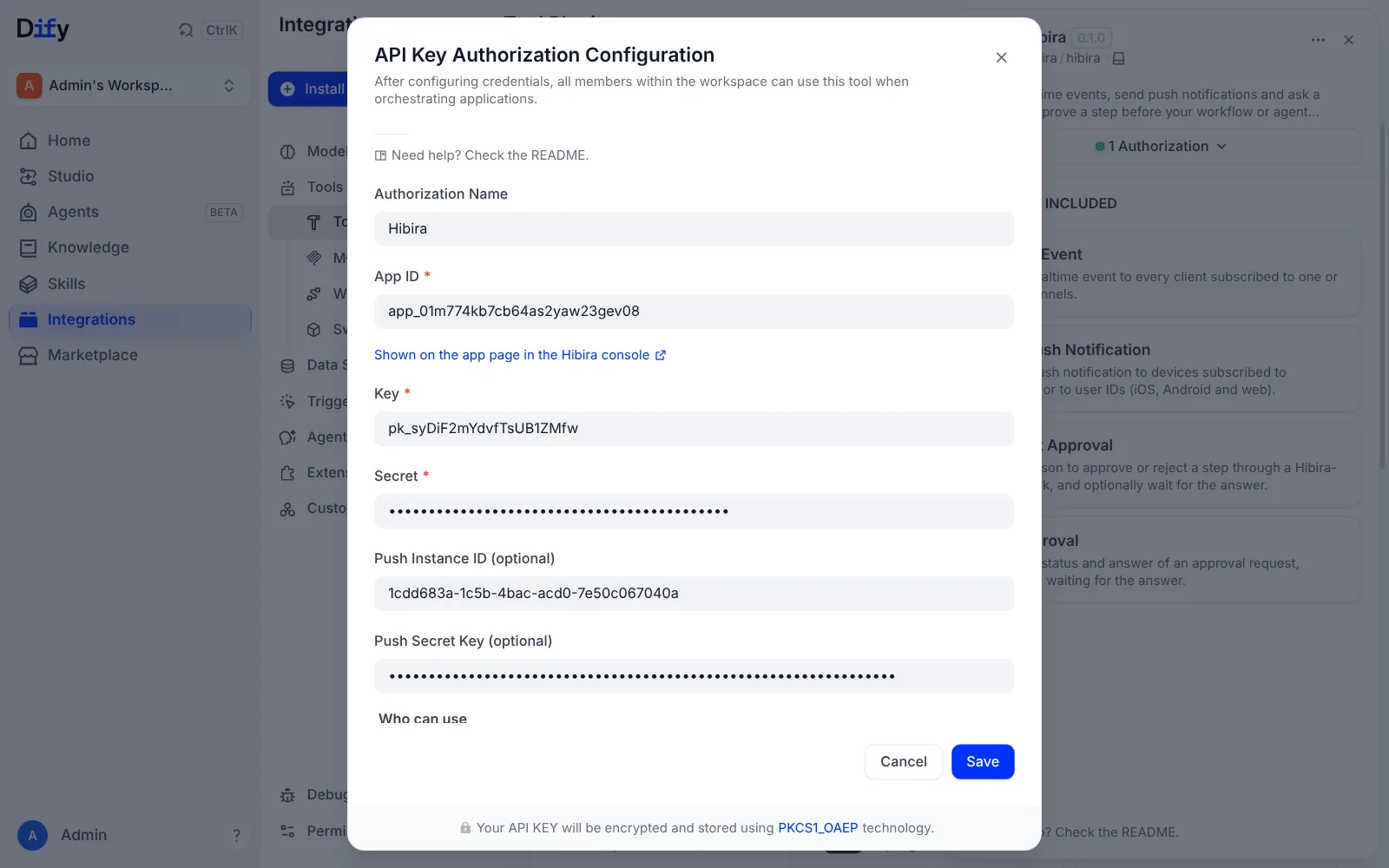
Dify の Hibira 認証設定:App ID、Key、Secret と、任意の Push Instance ID・Push Secret Key が入力されています。 承認を求める
Start (order, amount)
→ Hibira → Publish Event
    Channels:  orders      Event:  refund-requested
→ Hibira → Request Approval
    Question:  Refund order {{order}} for {{amount}}?
    Options:   Refund, Decline
    Wait for Answer (Minutes):  5
→ IF text starts with Approved → Hibira → Send Push Notification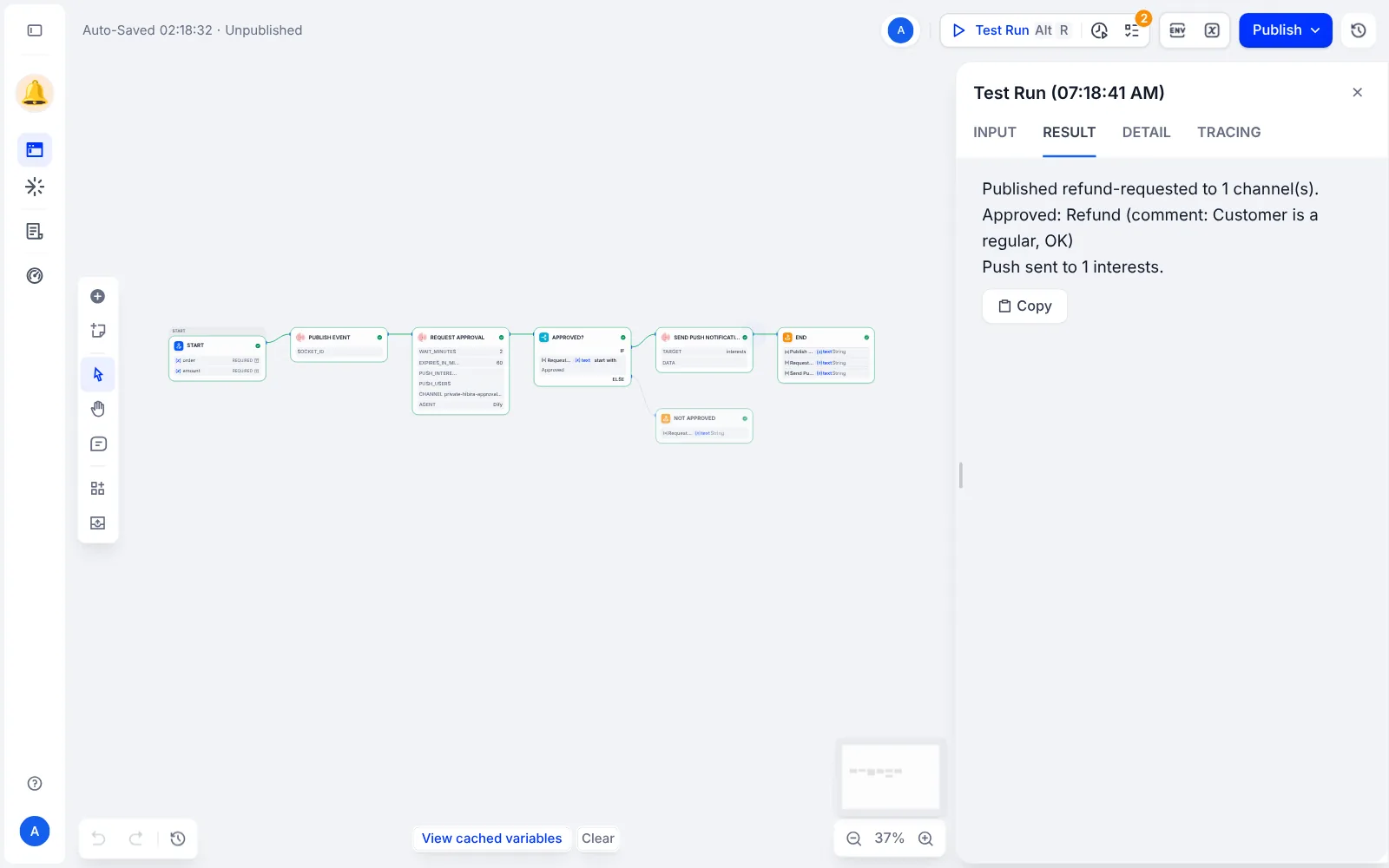
Dify で実行した後の返金ワークフロー:Publish Event、Request Approval、Approved?、Send Push Notification、End のすべてのノードが緑で、結果は Approved: Refund です。
始める前に
- 承認は Hibira ポータルで作成したアプリで使えます。回答リンクは一度だけ使え、設定した時間で期限切れになります。
- Wait for Answer を 0 にすると、Request Approval はすぐに戻り、回答リンクが url に入ります。リンクを相手に送り、Get Approval で回答を待ちます。
- Send Push Notification には、App の Push タブにある Push Instance ID と Push Secret Key が必要です。
ダッシュボードのアプリキーを使ってください。シークレットはサーバー側だけに置きます。チャンネル、イベント、認可エンドポイントは Pusher とまったく同じように動作します。 無料でアカウントを作成 →